Parcourir l’aide
À quoi ça sert ?
Chaque fichier que vous envoyez dans Billora — justificatif de dépense, pièce jointe d'un paiement ou d'un client, logo, cachet, papier à en-tête, attestation fiscale… — occupe de la place dans votre espace de stockage. La page Fichiers et stockage les rassemble tous au même endroit : vous voyez ce qui occupe votre espace et d'où vient chaque fichier.
Exemple. Nadia, gérante d'une agence de voyage à Agadir, voit que son espace se remplit. En triant la colonne Taille, elle repère des photos de reçus très lourdes envoyées depuis son téléphone, rattachées à d'anciennes dépenses.
1. Ouvrir la page
- Dans le menu, ouvrez Paramètres.
- Choisissez Fichiers et stockage.
Le propriétaire, les administrateurs, les collaborateurs et les lecteurs, en consultation. Le comptable externe n'a pas accès aux Paramètres.
2. Lire l'espace de stockage
Le bloc Espace de stockage, en haut de la page, indique :
- l'espace utilisé, en Mo, et la limite de votre abonnement (« utilisés sur … Mo »), ou « illimité » si votre abonnement n'a pas de limite — c'est aussi le cas en mode test ;
- le nombre de fichiers ;
- une barre de progression, orange à partir de 80 % de la limite et rouge quand elle est atteinte ;
- le détail par origine (dépenses, paiements, paramètres…), avec le nombre de fichiers et la place occupée.
Tous les fichiers envoyés dans Billora comptent dans cet espace, y compris les pièces jointes envoyées au support. Si votre espace est plein, vous pouvez encore envoyer quelques pièces jointes au support grâce à une tolérance de 20 Mo au-delà de la limite ; vos messages texte ne sont jamais bloqués. Les PDF de vos factures, devis et autres documents ne comptent pas : ils sont fabriqués à la demande. Pour savoir ce qui se passe quand la limite est atteinte, voir Comprendre les plans et les limites.
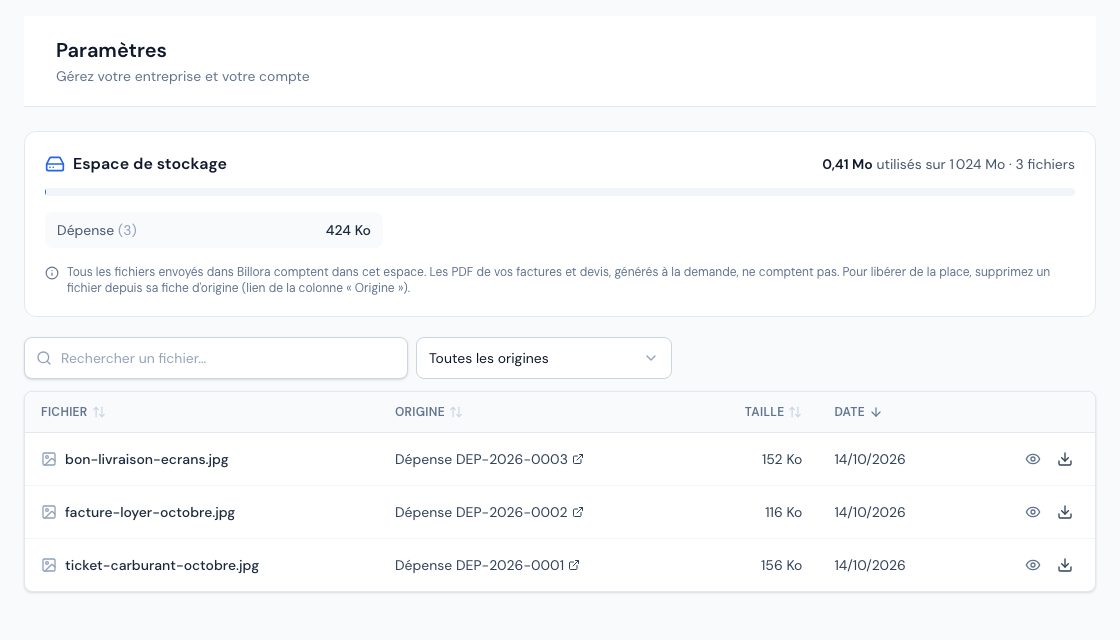 La page Fichiers et stockage avec le bloc Espace de stockage.
3. Retrouver un fichier
Le tableau liste les fichiers du plus récent au plus ancien, avec les colonnes Fichier, Origine, Taille et Date.
- Rechercher un fichier… : cherche dans le nom du fichier et son origine (par exemple un numéro de dépense ou un nom de client), sans tenir compte des accents ni des majuscules.
- Toutes les origines : limite la liste à une origine (Dépense, Paiement, Client, Fournisseur, Bon de réception, Document administratif, Paramètres, Support, Produit, Non rattaché).
- Trier : cliquez sur l'en-tête d'une colonne (Fichier, Origine, Taille ou Date) ; un second clic inverse l'ordre. Par défaut, les plus récents d'abord ; triez par Taille pour trouver les plus gros fichiers.
- Pour visualiser un fichier, cliquez sur son nom ou sur l'icône en forme d'œil (Voir) : les PDF et les images s'ouvrent dans Billora. L'icône de téléchargement l'enregistre sur votre appareil.
4. Que veut dire la colonne « Origine » ?
Elle indique où le fichier est utilisé, avec un lien vers la page concernée :
- Dépense, Paiement, Client, Fournisseur, Bon de réception : pièce jointe de la fiche (son numéro ou son nom est affiché) ;
- Document administratif : document ajouté dans les réglages de l'entreprise ;
- Paramètres : logo, cachet, signature, images du papier à en-tête ou attestation de régularité fiscale ;
- Support : pièce jointe envoyée dans une conversation avec le support ;
- Produit : image d'un produit du catalogue ;
- Non rattaché : fichier présent dans votre espace mais utilisé nulle part (par exemple un envoi interrompu ou un ancien logo remplacé).
5. Libérer de l'espace
Cette page sert à consulter : on n'y supprime rien. Pour supprimer un fichier, ouvrez sa fiche d'origine (lien de la colonne « Origine ») et supprimez-le là, comme d'habitude. Un fichier encore utilisé ailleurs (par exemple comme logo) n'est jamais effacé du disque.
Les fichiers « Non rattaché » n'apparaissent sur aucune fiche : si vous souhaitez les faire supprimer, écrivez au support depuis le bouton Aide.
Questions fréquentes
Pourquoi l'espace utilisé est-il plus grand que la somme de mes justificatifs ?
Parce que tout compte : logo, cachet, signature, papier à en-tête, attestation, pièces jointes du support et images produits, en plus des justificatifs.
Les PDF de mes factures prennent-ils de la place ?
Non. Ils sont fabriqués à chaque ouverture ou téléchargement et ne sont pas stockés.
Je ne vois que les fichiers les plus récents.
Au-delà de 5 000 fichiers, seuls les plus récents sont listés (un message l'indique). L'espace utilisé, lui, compte tous les fichiers.
Puis-je supprimer un fichier depuis cette page ?
Non, la suppression se fait depuis la fiche d'origine, pour ne jamais retirer un fichier encore utilisé par un document.
Prochaines étapes
Articles connexes
Cet article vous a-t-il été utile ?
Facturez en règle, sans effort
Factures conformes DGI, devis, avoirs, TVA et suivi de vos fournisseurs dans un seul outil.
Essayer gratuitement