Parcourir l’aide
À quoi ça sert ?
Quand vous envoyez une facture, un devis ou une relance depuis Billora, votre client reçoit un e-mail. La page Paramètres → Email décide sous quel nom il arrive, où partent ses réponses et par quel serveur il est envoyé.
Exemple. Nadia gère une agence de voyages à Marrakech. Elle met « Atlas Voyages » comme nom d'expéditeur et son adresse de contact comme adresse de réponse : ses clients voient le nom de l'agence et, quand ils répondent, la réponse arrive dans sa boîte habituelle.
1. Régler le nom d'expéditeur et l'adresse de réponse
La carte Paramètres d'envoi concerne « les emails envoyés à vos clients (factures, devis, relances) ».
- Nom d'expéditeur : le nom affiché comme « De : … » chez votre client (par exemple le nom de votre entreprise).
- Email de réponse (Reply-To) : « Si votre client répond, sa réponse sera envoyée à cet email. » S'il est vide, les réponses vont à l'adresse e-mail de votre entreprise (Paramètres → Informations).
- Cliquez sur Enregistrer en bas de page. Le message « Configuration email mise à jour. » confirme.
2. Choisir le serveur d'envoi
La carte Serveur d'envoi (SMTP) propose deux modes :
- Billora Mail (badge « Inclus ») : « Utilise le serveur SMTP configuré par l'administrateur Billora. Aucune configuration requise de votre part. » C'est le mode par défaut.
- SMTP personnalisé : « Utilisez votre propre serveur SMTP (Gmail, Mailgun, OVH…). » Vos e-mails partent alors de votre propre adresse.
Le SMTP personnalisé dépend de votre abonnement. S'il n'est pas inclus, la carte est grisée avec la mention « À partir du plan … » et vos e-mails partent par Billora Mail, même si vous aviez configuré votre propre serveur auparavant. Cette configuration n'est pas effacée : elle reste enregistrée, n'est simplement plus utilisée, et reprend automatiquement si votre abonnement inclut de nouveau le SMTP personnalisé. Billora vérifie aussi ce droit côté serveur, à chaque envoi. En mode test, tout est ouvert.
Configurer votre SMTP personnalisé
- Cliquez sur la carte SMTP personnalisé.
- Renseignez Hôte SMTP, Port (587 par défaut), Utilisateur SMTP, Mot de passe SMTP et Adresse From (« L'adresse email utilisée comme expéditeur dans les en-têtes »). Ces informations vous sont fournies par votre hébergeur de messagerie.
- Cliquez sur Enregistrer.
Une fois enregistré, le champ mot de passe reste vide à l'ouverture de la page : « Déjà enregistré — laissez vide pour le conserver, ou tapez un nouveau mot de passe pour le remplacer. »
Si un des champs (hôte, port, utilisateur, mot de passe, adresse From) manque, Billora n'utilise pas votre serveur : l'e-mail part par Billora Mail. Faites un envoi de test après chaque modification.
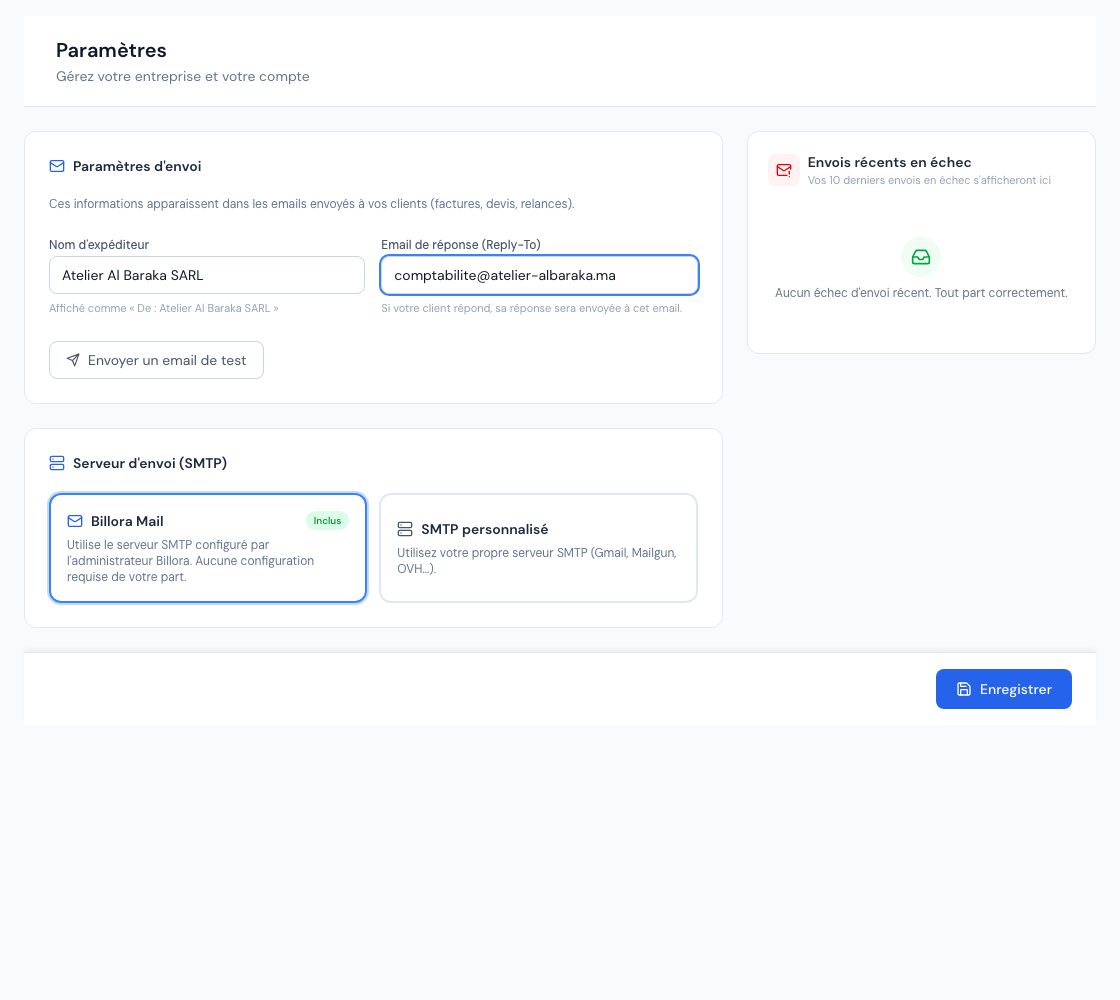 La page d'envoi des e-mails avec l'expéditeur et le choix du serveur d'envoi.
3. Envoyer un e-mail de test
- Enregistrez d'abord vos réglages : le test utilise la configuration enregistrée.
- Cliquez sur Envoyer un email de test dans la carte « Paramètres d'envoi ».
- L'e-mail « Test SMTP — Billora » part vers votre Email de réponse (à défaut, vers l'Adresse From). Remplissez donc l'un des deux avant de tester.
- En cas de succès : « Email de test envoyé avec succès. Vérifiez votre boîte de réception. » En cas d'échec, Billora traduit l'erreur, par exemple « Identifiants SMTP invalides — vérifiez l'utilisateur et le mot de passe dans les paramètres. »
4. Suivre les envois en échec
La colonne Envois récents en échec liste vos derniers e-mails non remis ou rejetés, 10 au maximum : le document concerné, l'objet, le destinataire et la raison, traduite en français (adresse refusée, boîte pleine, serveur injoignable…). Son sous-titre parle bien des échecs, pas de tous vos envois : par exemple « Vos 3 envois en échec (non remis ou rejetés) », ou « Vos 10 derniers envois en échec (non remis ou rejetés) » quand la liste est pleine. Si tout va bien : « Aucun échec d'envoi récent. Tout part correctement. »
- Pour une facture, un devis, un avoir ou un bon de commande, le bouton Renvoyer régénère le PDF et renvoie l'e-mail (« Renvoyé avec succès. »).
- Quand plusieurs destinataires d'un même envoi ont échoué, chaque adresse est listée avec sa raison.
- Un échec d'envoi déclenche aussi une notification « Échec d'envoi d'un e-mail » qui ramène à cette page.
5. Qui peut modifier ces réglages ?
Le propriétaire et les administrateurs modifient la configuration et lancent l'e-mail de test. Les collaborateurs et les lecteurs voient la page en lecture seule. Le comptable externe n'a pas accès aux paramètres.
Questions fréquentes
Mon client voit-il « Billora » comme expéditeur ?
Il voit le Nom d'expéditeur que vous avez saisi. Avec Billora Mail, l'adresse d'envoi technique est celle de Billora, et les réponses vont à votre adresse de réponse.
Où modifier le texte des e-mails ?
Dans Paramètres → Modèles d'e-mails (voir Modèles d'e-mails). La page Email ne règle que l'expéditeur et le serveur.
L'e-mail de test n'arrive pas.
Vérifiez l'adresse de réponse (c'est elle qui reçoit le test), vos courriers indésirables, puis la colonne « Envois récents en échec ».
J'ai changé de mot de passe chez mon hébergeur.
Saisissez le nouveau dans Mot de passe SMTP, enregistrez, puis envoyez un e-mail de test.
Prochaines étapes
Articles connexes
Cet article vous a-t-il été utile ?
Facturez en règle, sans effort
Factures conformes DGI, devis, avoirs, TVA et suivi de vos fournisseurs dans un seul outil.
Essayer gratuitement