Parcourir l’aide
À quoi ça sert ?
Les catégories rangent vos produits et services d'un côté, vos dépenses de l'autre : elles regroupent vos produits quand vous ajoutez une ligne à un document et répartissent vos charges dans le rapport de dépenses. Les unités (heure, jour, pièce, kilogramme…) sont celles que vous choisissez sur un produit ou une ligne de document.
Exemple. Mehdi vend du matériel électrique à Fès et fait aussi des installations. Il crée les catégories « Matériaux & fournitures » et « Prestations de services », et ajoute l'unité « m » pour facturer le câble au mètre.
1. Gérer vos catégories
- Ouvrez Paramètres → Catégories.
- Choisissez l'onglet Produits & Services ou Dépenses : chaque onglet a sa propre liste.
- Cliquez sur Nouvelle catégorie, saisissez le Nom *, choisissez une Couleur et, si vous le souhaitez, une Description (optionnel).
- Cliquez sur Enregistrer.
Chaque ligne de la liste affiche la couleur, le nom, la description et le nombre d'éléments rattachés (« 3 éléments »). Le crayon permet de renommer ou de changer la couleur.
Ajouter les catégories par défaut
Le bouton Ajouter les catégories par défaut crée en une fois une liste type, sans toucher à vos catégories existantes : par exemple « Prestations de services », « Produits », « Consulting », « Location » côté produits ; « Loyer & charges », « Télécommunications », « Frais bancaires », « Impôts & taxes », « Marchandises », « Sous-traitance », « Mutuelle & prévoyance », « Comptabilité & audit » côté dépenses. Le message indique combien ont été ajoutées, ou « Toutes les catégories par défaut sont déjà présentes. »
À côté des catégories par défaut, un badge « Compte suggéré : … » propose un numéro du plan comptable marocain. Comme l'indique l'écran, « Billora n'est pas un logiciel de comptabilité. Les comptes suggérés (icône calculatrice) sont indicatifs — plan comptable marocain simplifié, à confirmer avec votre expert-comptable. » Rien n'est enregistré : vous pouvez l'ignorer.
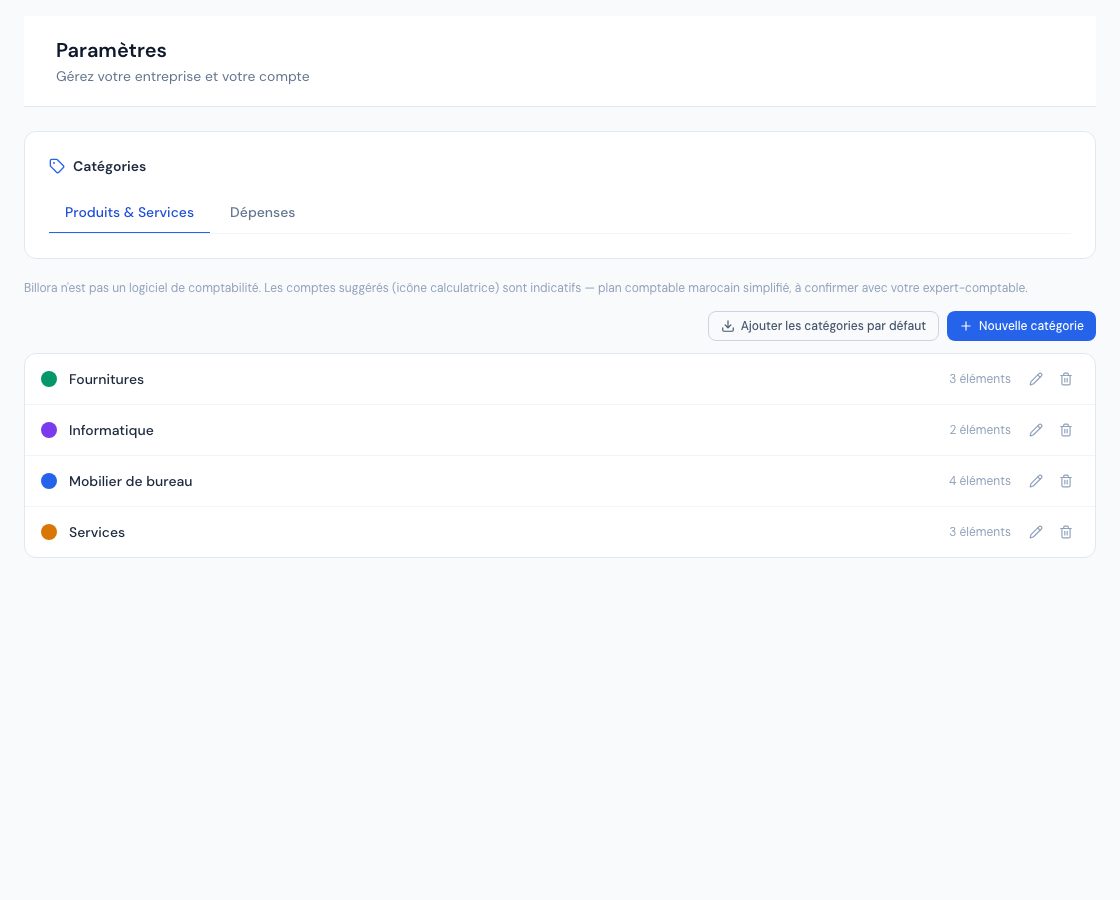 La page Catégories avec les catégories de produits et de dépenses.
2. Supprimer une catégorie
Cliquez sur la corbeille. Une catégorie ne peut être supprimée que si plus rien ne l'utilise, et la fenêtre vous le dit avant toute confirmation :
- Catégorie encore utilisée : la fenêtre s'intitule « Suppression impossible » et indique, par exemple, « Cette catégorie est utilisée par 3 produits (archivés compris) et ne peut pas être supprimée. Réassignez-les d'abord à une autre catégorie. » (ou « … utilisée par 2 dépenses … » pour une catégorie de dépenses). Le seul bouton est Compris : rien n'est supprimé.
- Catégorie inutilisée : la fenêtre « Supprimer cette catégorie ? » précise « Aucun élément n'utilise « … ». Elle sera supprimée définitivement. ». Confirmez avec Supprimer.
Les produits archivés comptent aussi : changez d'abord la catégorie des produits concernés depuis leur fiche (archivés compris), puis supprimez. Pour une catégorie de dépenses déjà utilisée, changez la catégorie des dépenses concernées, ou gardez-la et renommez-la. La même fenêtre s'affiche quand vous gérez les catégories depuis la page des dépenses.
3. Gérer les unités de mesure
- Ouvrez Paramètres → Unités. La carte « Unités de mesure » liste les unités « disponibles dans vos documents et produits ».
- Cliquez sur Ajouter. Dans « Ajouter une unité », saisissez :
- le Code (par exemple
h,kg,m2) : « Identifiant unique utilisé dans les produits et lignes de document » ; - le Libellé (par exemple « Heure », « Kilogramme », « Mètre carré »).
- le Code (par exemple
- Cliquez sur Ajouter. Le message « Unité créée » confirme.
Le bouton Unités par défaut ajoute la liste type : Heure (h), Jour (j), Pièce (pce), Forfait, Mois, Kilomètre (km), Kilogramme (kg), Mètre (m), Mètre carré (m2) et Litre (lt). Les unités déjà présentes ne sont pas dupliquées.
Le code d'une unité ne se modifie plus après sa création : seul le libellé peut changer. Supprimer une unité la retire de la liste, mais « Les produits et documents utilisant cette unité conserveront la valeur actuelle. »
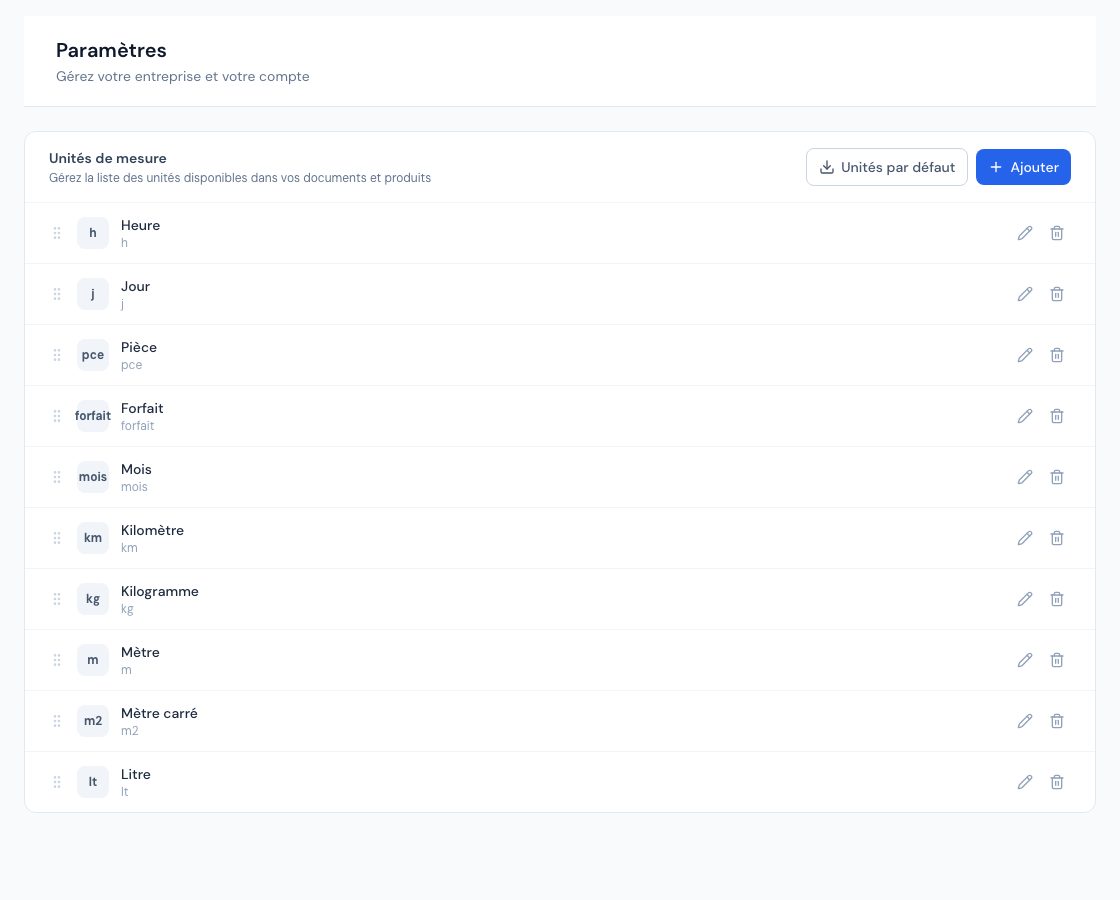 La page Unités de mesure.
Les catégories de clients et leurs grilles tarifaires
L'onglet Clients de Paramètres → Catégories range vos clients (Revendeur, Public…). Chaque catégorie a un nom, une couleur, une description et peut, selon votre abonnement, accorder une « Remise sur tout le catalogue (%) » et une grille de prix par produit (bouton Grille tarifaire). Un client n'a qu'une catégorie, choisie dans sa fiche. Le détail du calcul du prix est dans Tarifs par client.
- Supprimer une catégorie ne supprime pas ses clients : ils se retrouvent sans catégorie. La fenêtre « Supprimer la catégorie … ? » indique combien de clients sont concernés.
- Le nom d'une catégorie est unique, sans tenir compte des majuscules : « Une catégorie porte déjà ce nom. »
- Le propriétaire et les administrateurs créent, modifient et suppriment ; l'onglet n'est visible qu'avec le droit de lister les catégories de clients.
4. Qui peut modifier catégories et unités ?
Dans les Paramètres, le propriétaire et les administrateurs modifient catégories et unités. Les collaborateurs et les lecteurs voient ces pages en lecture seule (les boutons d'ajout d'unités ne leur sont pas affichés). Le comptable externe n'a pas accès aux paramètres.
Questions fréquentes
Une catégorie de produits sert-elle aussi aux dépenses ?
Non. Les deux listes sont séparées : onglet « Produits & Services » d'un côté, onglet « Dépenses » de l'autre.
Pourquoi ne puis-je pas supprimer une catégorie ?
Elle est encore utilisée : la fenêtre « Suppression impossible » indique par combien de produits (archivés compris) ou de dépenses. Réassignez-les d'abord à une autre catégorie, puis supprimez-la.
Comment corriger le code d'une unité mal saisie ?
Le code n'est pas modifiable. Créez une nouvelle unité avec le bon code, utilisez-la, puis supprimez l'ancienne : les documents existants gardent leur valeur.
Le compte suggéré est-il envoyé à mon comptable ?
Non. C'est une indication affichée à l'écran, rien n'est enregistré. Faites valider vos imputations par votre expert-comptable.
Les nouvelles catégories par défaut apparaissent-elles sur mon compte existant ?
Non, pas automatiquement : la liste de départ n'est créée que pour un nouveau compte. Sur un compte existant, vos catégories ne sont jamais modifiées ni ajoutées sans votre action. Pour récupérer les catégories par défaut qui vous manquent, cliquez sur Ajouter les catégories par défaut : seules celles qui n'existent pas encore sont créées, les vôtres restent intactes. Exception : si votre liste de catégories de dépenses est entièrement vide, la liste par défaut est recréée automatiquement à son ouverture.
Prochaines étapes
Articles connexes
Cet article vous a-t-il été utile ?
Facturez en règle, sans effort
Factures conformes DGI, devis, avoirs, TVA et suivi de vos fournisseurs dans un seul outil.
Essayer gratuitement