Activer le suivi de stock d'un produit, comprendre ce qui fait bouger le stock (factures, avoirs, réceptions, transferts), l'ajuster à la main, lire son historique et réagir aux alertes de stock bas.
Parcourir l’aide
À quoi ça sert ?
Le suivi de stock tient à jour, produit par produit, la quantité disponible. Billora la diminue quand vous vendez, l'augmente quand vous recevez de la marchandise, et vous prévient quand un produit passe sous son seuil d'alerte.
Exemple. Hicham vend des pièces détachées à Agadir. Il envoie une facture de 12 filtres à huile : le stock passe de 30 à 18. Comme son seuil d'alerte est de 20, il reçoit un e-mail « Alerte stock bas » et le produit apparaît dans la page Alertes stock. Il commande chez son fournisseur, enregistre la réception, et le stock remonte tout seul.
La gestion de stock est une fonctionnalité qui dépend de votre abonnement. Si elle n'est pas incluse, la carte Gestion de stock de la fiche produit affiche « La gestion de stock est disponible à partir du plan … » et aucun mouvement n'est enregistré. En mode test, tout est ouvert.
1. Comment activer le suivi de stock d'un produit ?
Le stock ne concerne que les produits physiques (pas les services).
- Ouvrez Répertoire → Produits, puis créez un produit ou modifiez-en un.
- Dans la carte Gestion de stock, activez l'interrupteur Suivre le stock de ce produit (« Les ventes diminueront automatiquement la quantité en stock »).
- Renseignez la Quantité en stock de départ et, si vous voulez être prévenu, un Seuil d'alerte (par exemple 10).
- Enregistrez. Le stock de départ apparaît dans l'historique comme une Entrée avec la note « Stock initial ».
Sur la fiche d'un produit physique dont le suivi n'est pas encore activé, le bloc Gestion de stock propose aussi le bouton Activer le suivi de stock, qui ouvre directement la fenêtre d'ajustement.
2. Qu'est-ce qui fait bouger le stock automatiquement ?
| Événement | Effet sur le stock | Libellé dans l'historique |
|---|---|---|
| Une facture passe de brouillon à envoyée (envoi par e-mail ou « Marquer comme envoyée ») | Diminue de la quantité de chaque ligne liée à un produit suivi | Vente |
| Les lignes d'une facture déjà envoyée sont modifiées | Corrige l'écart (en plus ou en moins) | Vente ou Annulation |
| Une facture envoyée est annulée | Remet en stock ce qui était sorti (moins ce que ses avoirs ont déjà remis) | Annulation |
| Un avoir d'annulation (totale ou partielle) est émis et vous répondez Oui, remettre en stock | Remet les articles en stock, jamais plus que ce que la facture avait fait sortir | Avoir |
| Un bon de réception est enregistré (ou un bon de commande est marqué reçu) | Ajoute les quantités acceptées (jamais les quantités refusées) | Réception BC |
| Un transfert entre entrepôts | Retire de l'entrepôt source, ajoute à l'entrepôt de destination ; le total ne change pas | Transfert envoyé / Transfert reçu |
- Une facture en brouillon : le stock ne bouge qu'au passage à « envoyée ».
- Les devis, factures proforma et bons de livraison.
- Les avoirs de type geste commercial ou trop-perçu, et un avoir d'annulation pour lequel vous avez répondu Non.
Avec la facturation électronique, le stock d'un avoir n'est remis qu'à la validation de l'avoir par la DGI.
Et les produits composés (packs) ?
Un pack n'a pas de stock propre : sa vente fait sortir le stock de chacun de ses composants (un mouvement « Vente » par composant, avec la note « Facture FA-… — pack KIT × 3 »), son annulation ou un avoir d'annulation les remet, et ses ajustements se font sur les composants. Un pack ne peut pas être acheté, reçu, transféré ni ajusté directement. Ce traitement continue de s'appliquer aux packs existants même si votre abonnement ne permet plus de modifier leur composition.
3. Comment ajuster le stock à la main ?
Pour un inventaire, une casse ou une livraison non saisie, utilisez l'ajustement manuel.
- Ouvrez la fenêtre Ajuster le stock : depuis la liste des produits (action Ajuster le stock), depuis la fiche produit (tuile Stock) ou depuis la page Alertes stock.
- Choisissez le Type d'ajustement :
- Entrée : ajouter du stock ;
- Sortie : retirer du stock ;
- Correction : définir la quantité exacte (0 est accepté et vide le stock du produit, tous entrepôts confondus).
- Saisissez la Quantité (ou la Nouvelle quantité exacte pour une correction). Si vous gérez plusieurs entrepôts, choisissez l'Entrepôt (par défaut : « Entrepôt par défaut »).
- Ajoutez si besoin une note (« Raison de l'ajustement... »). Vérifiez le Nouveau stock estimé, puis cliquez sur Enregistrer l'ajustement.
Billora ne bloque pas une sortie supérieure au stock : la fenêtre affiche « Le stock deviendra négatif. L'opération est autorisée. » Un stock négatif signale souvent une vente facturée avant que la réception ne soit saisie.
Modifier le champ Quantité en stock dans le formulaire d'un produit enregistre aussi un mouvement Correction (note « Correction via édition produit »). Si vous gérez plusieurs entrepôts, ce champ est grisé (« Géré par entrepôt — utilisez « Ajuster » sur la page entrepôt. »).
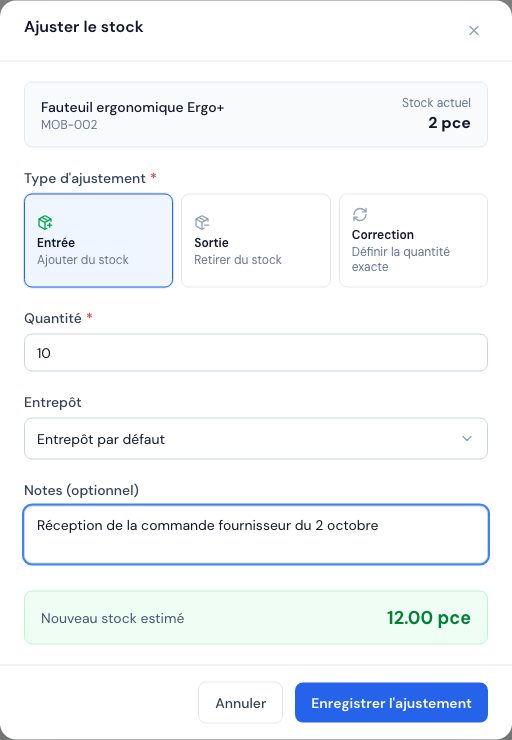 La fenêtre Ajuster le stock d'un produit avec le type d'ajustement, la quantité et l'entrepôt.
4. Où voir l'historique des mouvements ?
- Dans la liste des produits, choisissez l'action Historique stock ; sur la fiche produit, cliquez sur la tuile Historique.
- Le panneau Historique du stock affiche le Stock actuel, le nombre de Mouvements et, si le produit est sous son seuil, le rappel « Stock bas — seuil d'alerte : … ».
- Chaque mouvement indique son type (Vente, Annulation, Avoir, Entrée, Sortie, Correction, Réception BC, Transfert reçu, Transfert envoyé), la quantité (+ ou −), la note éventuelle (par exemple « Facture … »), la date et le stock obtenu après le mouvement (« → … »).
- Pour une vente, une icône ouvre la facture concernée.
Le panneau montre les 50 mouvements les plus récents du produit.
5. Comment fonctionnent les alertes de stock bas ?
Un produit est « en alerte » quand il est suivi, actif, a un seuil d'alerte et que son stock est strictement inférieur à ce seuil.
- Page Alertes stock (menu Répertoire → Alertes stock) : trois compteurs (Produits en alerte, En rupture pour un stock à 0 ou moins, Sous le seuil), puis un tableau Produit, Stock actuel, Seuil, Manque. Les produits qui manquent le plus sont en tête. Actions : Consulter et Ajuster le stock.
- E-mail « Alerte stock bas – [produit] » : envoyé à l'Email professionnel de votre entreprise (Paramètres → Informations) quand une facture envoyée, une sortie ou une correction à la baisse laisse le produit sous son seuil. Il rappelle la quantité restante et le seuil, avec un bouton Gérer le stock.
- Journal d'activité : une ligne « Stock bas détecté » est ajoutée au nom du propriétaire.
- Dans la liste et sur la fiche produit, un produit sous son seuil s'affiche en rouge avec le badge Stock bas.
Quand tout va bien, la page affiche « Aucune alerte stock — Tous vos produits ont un stock suffisant. »
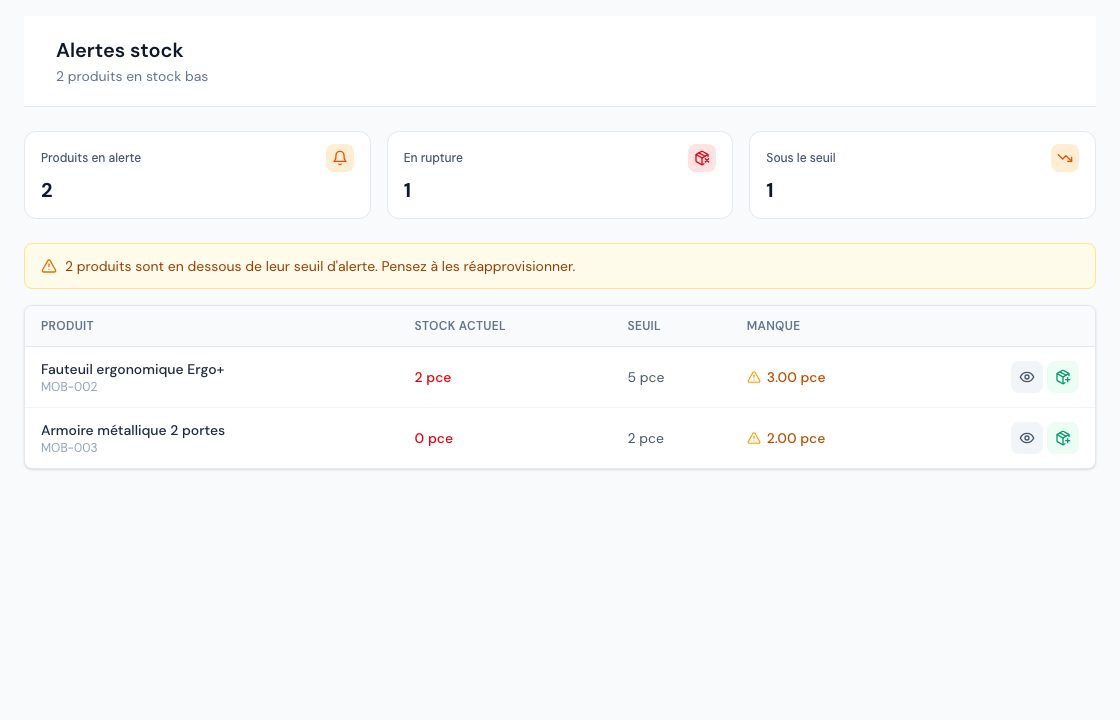 La page Alertes de stock avec les produits sous leur seuil.
6. Qui peut voir et modifier le stock ?
- Propriétaire, administrateur et collaborateur : consultent le stock, l'ajustent et voient l'historique.
- Lecteur : consulte les quantités et les alertes. Les actions Ajuster le stock et Historique stock ne lui sont pas proposées, ni dans la liste des produits, ni sur la fiche produit, sur le site comme dans l'application mobile (qui n'affiche pas non plus les « Mouvements récents »).
- Comptable externe : les pages de stock (alertes, entrepôts, transferts) ne font pas partie de son espace, et les actions de stock ne lui sont pas proposées non plus.
Le détail des rôles est dans Rôles et accès de l'équipe.
Questions fréquentes
J'ai créé une facture mais le stock n'a pas bougé. Pourquoi ?
Le stock ne diminue qu'au passage de la facture à « envoyée » (envoi par e-mail ou « Marquer comme envoyée »). Une facture en brouillon ne touche pas au stock. Vérifiez aussi que le produit de la ligne a bien le suivi de stock activé.
Mon bon de livraison a-t-il diminué le stock ?
Non. Dans Billora, c'est la facture envoyée qui fait sortir le stock, pas le bon de livraison.
J'ai annulé une facture : le stock revient-il ?
Oui, si la facture avait été envoyée : Billora remet en stock ce qui était sorti, moins ce que d'éventuels avoirs de cette facture ont déjà remis. Rien n'est jamais remis deux fois.
Puis-je empêcher le stock de passer en négatif ?
Non, Billora autorise un stock négatif et vous prévient au moment de l'ajustement. Corrigez-le ensuite avec une Entrée ou une Correction.
Qui reçoit l'e-mail d'alerte de stock bas ?
L'Email professionnel de l'entreprise, renseigné dans Paramètres → Informations. Si aucune adresse n'est renseignée, aucun e-mail n'est envoyé ; la page Alertes stock reste à jour.
Prochaines étapes
Articles connexes
Cet article vous a-t-il été utile ?
Facturez en règle, sans effort
Factures conformes DGI, devis, avoirs, TVA et suivi de vos fournisseurs dans un seul outil.
Essayer gratuitement