Importez en masse vos clients, fournisseurs, produits, factures, devis ou bons de commande depuis un fichier CSV : modèle à télécharger, correspondance des colonnes, doublons, limites et erreurs.
Parcourir l’aide
À quoi ça sert ?
Vous avez déjà une liste de clients ou un catalogue dans un tableur, ou dans un autre logiciel de facturation ? Inutile de tout ressaisir : Billora importe vos données à partir d'un fichier CSV, et vous guide pour faire correspondre vos colonnes aux champs de Billora.
Exemple. Soumia tient un magasin de fournitures scolaires à Agadir. Ses 180 clients sont dans un fichier Excel. Elle l'enregistre en CSV, l'importe en cinq minutes, et peut aussitôt leur adresser des factures.
Clients, fournisseurs, produits, factures, devis et bons de commande. L'import est ouvert au propriétaire, aux administrateurs et aux collaborateurs ; le comptable et le lecteur ne peuvent pas importer. Avec un groupe de droits personnalisé, il faut le droit « Importer » de la liste concernée (voir Les droits nécessaires).
1. Préparer votre fichier
Le plus simple est de partir du modèle fourni :
- Ouvrez Paramètres → Import / Export et descendez jusqu'à Import des données. Six cartes y figurent : Clients, Fournisseurs, Produits, Factures, Devis, Bons de commande.
- Sur la carte voulue, cliquez sur Télécharger le modèle CSV. Le fichier contient les bons en-têtes et des lignes d'exemple.
- Ouvrez-le dans Excel ou un autre tableur, supprimez les lignes d'exemple et remplissez vos propres lignes.
- Enregistrez au format CSV (« CSV UTF-8 » de préférence, pour conserver les accents).
Vous avez déjà votre propre fichier (Invoice Ninja, QuickBooks, Wave, Excel…) ? Importez-le tel quel : vous ferez la correspondance des colonnes à l'étape 2.
Les limites du fichier
- Format CSV (ou texte
.txt) : un fichier Excel.xlsxdoit d'abord être enregistré en CSV. - Taille maximale 2 Mo et 500 lignes par import. Au-delà de 500 lignes, l'aperçu prévient « Seules les 500 premières lignes seront importées. » : coupez votre fichier en plusieurs.
- Au plus 10 imports par tranche de 10 minutes pour chaque liste (clients, produits, factures…), pour l'ensemble de l'entreprise (tous utilisateurs confondus). Au-delà, le résultat affiche « Trop d'imports. Réessayez dans quelques minutes. ».
- Le séparateur (virgule, point-virgule ou tabulation) est détecté automatiquement. La première ligne doit contenir les noms de colonnes.
- Les en-têtes en français ou en anglais sont reconnus (nom, name, email, telephone, prix, price…), avec ou sans accents.
Colonnes clients (exemples)
| nom | type | telephone | ice | adresse | ville | |
|---|---|---|---|---|---|---|
| Atlas SARL | company | contact@atlas.ma | 0522-123456 | 001234567000001 | 123 Rue Hassan II | Casablanca |
Le nom est la seule colonne obligatoire. La colonne type accepte company (entreprise) ou individual (particulier) ; toute autre valeur est lue comme « entreprise ». Un ICE doit avoir 15 chiffres (espaces et tirets sont ignorés), sinon la ligne est en erreur.
Colonnes produits (exemples)
| nom | type | prix_unitaire | tva | unite | categorie |
|---|---|---|---|---|---|
| Consultation | service | 500 | 20 | forfait | Services |
Le nom est obligatoire. Le type vaut product ou service (par défaut : produit). Un prix vide est lu comme 0 ; une TVA vide est lue comme 20 %. Une catégorie inconnue est créée automatiquement (50 nouvelles catégories au plus par import ; au-delà, le produit est importé sans catégorie). Le modèle propose aussi les colonnes code, code-barres, prix d'achat, stock, suivi de stock et seuil d'alerte.
Pour les factures, devis et bons de commande, une même pièce occupe plusieurs lignes du fichier : toutes les lignes qui portent le même numero sont regroupées en un seul document. Vos numéros d'origine sont conservés. Si le client (ou le fournisseur) n'existe pas encore, il est retrouvé par e-mail puis par nom, ou créé. Pour une ligne dont la colonne de TVA est vide, Billora applique le taux par défaut de Paramètres → TVA & Fiscalité (0 % pour une vente si vous êtes exonéré de TVA) ; une valeur de TVA non reconnue reçoit le même taux, avec un avertissement dans le résultat.
Statut des bons de commande importés
La colonne statut d'un bon de commande accepte brouillon, envoyé (ou envoyée) et annulé (ou annulée), ou leurs équivalents anglais draft, sent, cancelled ; majuscules et minuscules sont indifférentes. Une valeur vide ou inconnue donne un brouillon : vérifiez l'orthographe.
Les statuts reçu et partiel ne s'importent pas : ils découlent des réceptions enregistrées dans Billora. Un bon marqué « reçu » ou « partiel » dans votre fichier est importé comme envoyé, avec l'avertissement « Statut « reçu » non importable (il découle des réceptions) : BC importé comme « envoyé » (BC historique : à annuler si déjà livré). ». S'il a déjà été livré, annulez-le après l'import ; sinon, enregistrez sa réception le moment venu.
2. Importer le fichier, étape par étape
- Sur la carte de votre choix, cliquez sur Importer un fichier. La fenêtre « Importer des clients » (ou produits, etc.) s'ouvre avec trois étapes : Fichier, Correspondance, Import.
- Fichier. Glissez votre CSV dans la zone, ou cliquez pour le choisir. Billora annonce le nombre de lignes détectées (« 180 lignes détectées ») et liste les colonnes reconnues automatiquement. Cliquez sur Suivant.
- Correspondance. Un tableau « Colonne CSV | Exemples | Champ Billora » montre pour chaque colonne de votre fichier le champ choisi. Billora en devine la plupart : corrigez avec la liste déroulante, ou choisissez — Ignorer — pour une colonne inutile. Le champ Nom * doit être associé, sinon le bouton reste grisé. Cliquez sur Aperçu.
- Import. L'aperçu montre les 5 premières lignes telles qu'elles seront importées (pour les factures, devis et bons de commande : « N lignes CSV → N documents détectés »). Vérifiez, puis cliquez sur Importer N lignes.
- Le résultat s'affiche : le nombre d'éléments importés, ceux déjà existants (ignorés) et les erreurs, avec le détail « Ligne N : … ». Cliquez sur Terminer : un bandeau vert confirme « N clients importés avec succès ».
L'encadré de l'étape 3 le rappelle : les éléments importés ne se suppriment pas en masse. Vérifiez la correspondance et l'aperçu avant de lancer. En cas de doute, testez d'abord avec un petit fichier de 5 lignes.
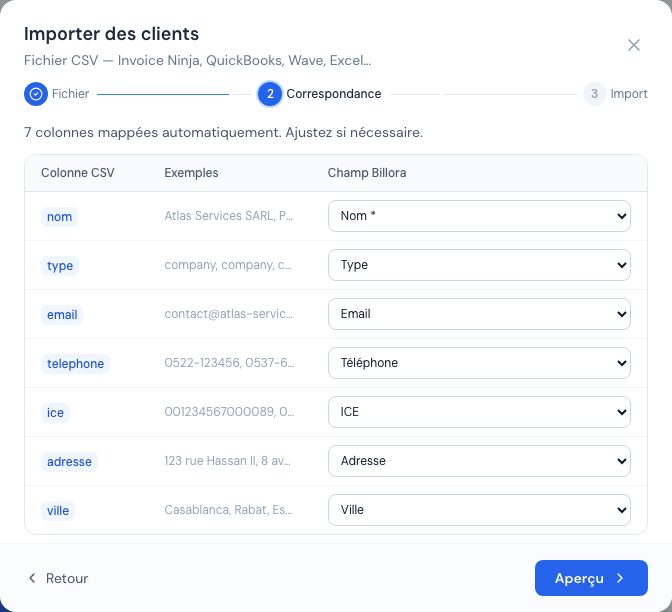 L'étape Correspondance de l'import : chaque colonne du fichier associée à un champ Billora.
3. Les doublons sont ignorés
Billora ne crée pas deux fois la même fiche. Pour chaque ligne, il compare avec ce qui existe déjà :
- Clients et fournisseurs : par e-mail, puis par ICE, puis par nom.
- Produits : par code / SKU (si présent), puis par nom.
Une ligne en doublon n'est pas importée ; elle apparaît dans « Lignes ignorées (déjà existantes) » avec la raison (« Email déjà utilisé par un client existant », « ICE déjà existant », « Nom déjà existant »). Ce n'est pas une erreur : c'est la protection qui a fonctionné.
Les droits nécessaires
L'import d'une liste exige le droit « Importer » de cette liste (Clients, Fournisseurs, Produits et services, Factures, Devis, Bons de commande). Les rôles propriétaire, administrateur et collaborateur l'ont ; le comptable (lecture seule) et le lecteur ne l'ont pas. Certaines lignes demandent en plus un autre droit :
- Factures et devis dont le client n'existe pas encore : droit « Créer » sur les Clients. Sans lui, la ligne est ignorée avec le message « Votre groupe de droits ne permet pas de créer… : ligne ignorée. ».
- Bons de commande dont le fournisseur n'existe pas encore : droit « Créer » sur les Fournisseurs (même message sinon).
- Factures « payée » ou « partielle » : l'import enregistre le paiement, il faut donc le droit « Créer » sur les Paiements. Sinon la facture est refusée : « Votre groupe de droits ne permet pas d'enregistrer un paiement : importez cette facture sans statut payé, ou demandez le droit « Créer un paiement ». ».
- Produits avec une catégorie qui n'existe pas encore : droit « Gérer » sur les Catégories de produits (le collaborateur ne l'a pas par défaut : propriétaire et administrateur seulement). Sinon le produit est importé sans catégorie, avec l'avertissement « Catégorie « … » non créée (droit ou plafond atteint). ».
4. Limites de votre abonnement
L'import respecte les limites de votre abonnement. Si vous atteignez la limite en cours d'import (par exemple le nombre maximal de clients), les lignes suivantes sont refusées avec le message « Limite de N clients atteinte ». Les lignes déjà importées sont conservées. Voir Comprendre les plans et les limites.
La colonne « Catégorie client »
Dans un import de clients, une colonne Catégorie client (ou « Catégorie », « Category ») range chaque client dans une catégorie existante : écrivez son nom exact (majuscules ignorées). Billora ne crée jamais de catégorie à l'import : un nom inconnu ou archivé donne l'erreur « Catégorie de client inconnue : « … » » pour cette ligne, qui n'est pas importée. Créez d'abord vos catégories dans Paramètres → Catégories → Clients. Dans l'écran de correspondance, la colonne se nomme « Catégorie de client (nom exact) ».
5. Corriger les erreurs
| Message | Que faire ? |
|---|---|
| « Seuls les fichiers CSV sont acceptés. » | Enregistrez votre fichier au format CSV. |
| « Le fichier ne doit pas dépasser 2 Mo. » | Coupez le fichier en plusieurs. |
| « Trop d'imports. Réessayez dans quelques minutes. » | 10 imports de cette liste ont déjà été lancés dans l'entreprise ces 10 dernières minutes : patientez quelques minutes. |
| « Le fichier ne contient pas assez de données. » | Il faut une ligne d'en-têtes et au moins une ligne de données. |
| « Nom requis » | La cellule du nom est vide sur cette ligne. |
| « L'ICE doit contenir exactement 15 chiffres » | Corrigez l'ICE (voir L'ICE est-il obligatoire ?). |
| « Email invalide » ou « Site web invalide » | Corrigez l'adresse ; laissez vide si vous ne l'avez pas. |
| « Veuillez entrer un prix valide (ex: 150) » | Un prix doit être un nombre (la virgule décimale est acceptée). |
Après correction, réimportez uniquement les lignes en erreur : les autres seraient simplement ignorées comme doublons.
Questions fréquentes
Puis-je importer directement un fichier Excel ?
Non : enregistrez-le d'abord au format CSV (Fichier → Enregistrer sous → CSV UTF-8).
Mes accents sont mal affichés après l'import.
Réenregistrez le fichier en « CSV UTF-8 » et recommencez ; les éléments déjà importés seront ignorés comme doublons, supprimez-les à la main si nécessaire.
J'ai plus de 500 lignes.
Découpez en plusieurs fichiers de 500 lignes maximum et importez-les l'un après l'autre.
Mes anciens numéros de factures sont-ils conservés ?
Oui pour l'import de factures, devis et bons de commande : le numéro de votre fichier est repris. Pensez à régler ensuite votre numérotation pour la suite (Paramètres → Numérotation).
Pourquoi le bouton Aperçu est-il grisé ?
Aucune colonne n'est associée au champ obligatoire Nom *. Choisissez-le dans la liste de la colonne qui contient les noms.
Prochaines étapes
Articles connexes
Cet article vous a-t-il été utile ?
Facturez en règle, sans effort
Factures conformes DGI, devis, avoirs, TVA et suivi de vos fournisseurs dans un seul outil.
Essayer gratuitement