Parcourir l’aide
À quoi ça sert ?
Quand vous déposez plusieurs chèques en une fois, la banque vous demande un bordereau de remise. Billora le prépare pour vous et garde la trace de la remise : quels chèques, quel total, à quelle date. Plus besoin de recopier chaque chèque à la main.
Exemple : le vendredi, « Quincaillerie Rochdi » à Meknès a reçu 5 chèques de clients. Elle les coche dans Billora, imprime le bordereau, et le dépose à la banque avec les chèques. Plus tard, elle peut retrouver cette remise, son total et la liste exacte des chèques.
Menu Paiements → Remises en banque, ou le bouton Nouvelle remise du registre des chèques. Comme le registre, la fonctionnalité dépend de votre abonnement : si elle n'est pas incluse, la page indique le plan à partir duquel elle est disponible.
1. Créer une remise
- Cliquez sur Nouvelle remise. La fenêtre « Nouvelle remise en banque » s'ouvre.
- Vérifiez la référence : elle est proposée automatiquement (
REM-AAAAMMJJ, puis-02,-03… si vous faites plusieurs remises le même jour). Vous pouvez la modifier. - Choisissez la date de remise et, si vous le souhaitez, le compte bancaire crédité.
- Cochez les chèques à remettre : seuls les chèques reçus, en attente ou déjà déposés et qui ne sont pas déjà dans une autre remise sont proposés. Le total remis s'affiche au fur et à mesure.
- Validez avec Créer la remise.
Deux remises ne peuvent pas porter la même référence : Billora le refuse et vous le dit dans le formulaire. Il faut aussi cocher au moins un chèque.
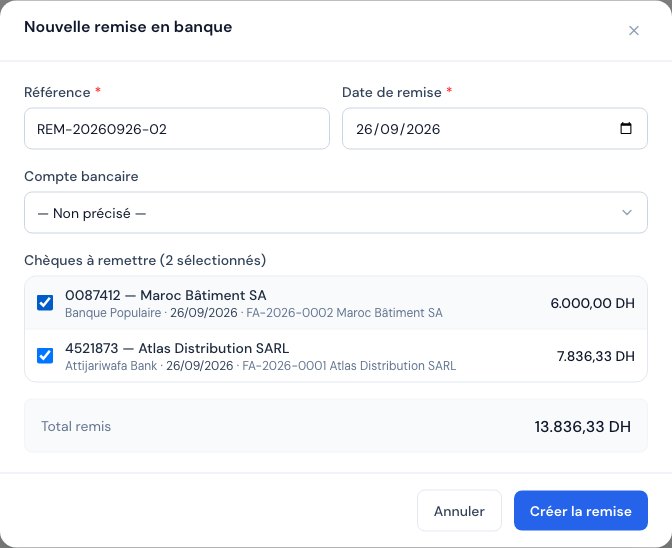 La fenêtre « Nouvelle remise en banque » : référence proposée, date, compte, chèques cochés et total remis.
Les chèques encore en attente passent automatiquement à Déposé.
Selon votre réglage dans Paramètres → Informations (« Un chèque solde la facture/dépense à partir du statut »), le passage à « Déposé » peut déjà solder la facture correspondante. Par défaut, le choix recommandé est « Payé (encaissé) » : la facture n'est soldée qu'à l'encaissement réel, ce qui évite de compter un chèque qui reviendrait impayé.
2. Le bordereau PDF
Depuis la fiche de la remise, Voir le bordereau ouvre un aperçu que vous pouvez télécharger ou imprimer. Le bordereau reprend l'identité de vos autres documents : logo, couleurs, modèle de facture, pied de page et langue de votre entreprise (français, anglais, arabe ou bilingue français-arabe, avec le sens de lecture adapté). Le fichier téléchargé porte la référence de la remise dans son nom.
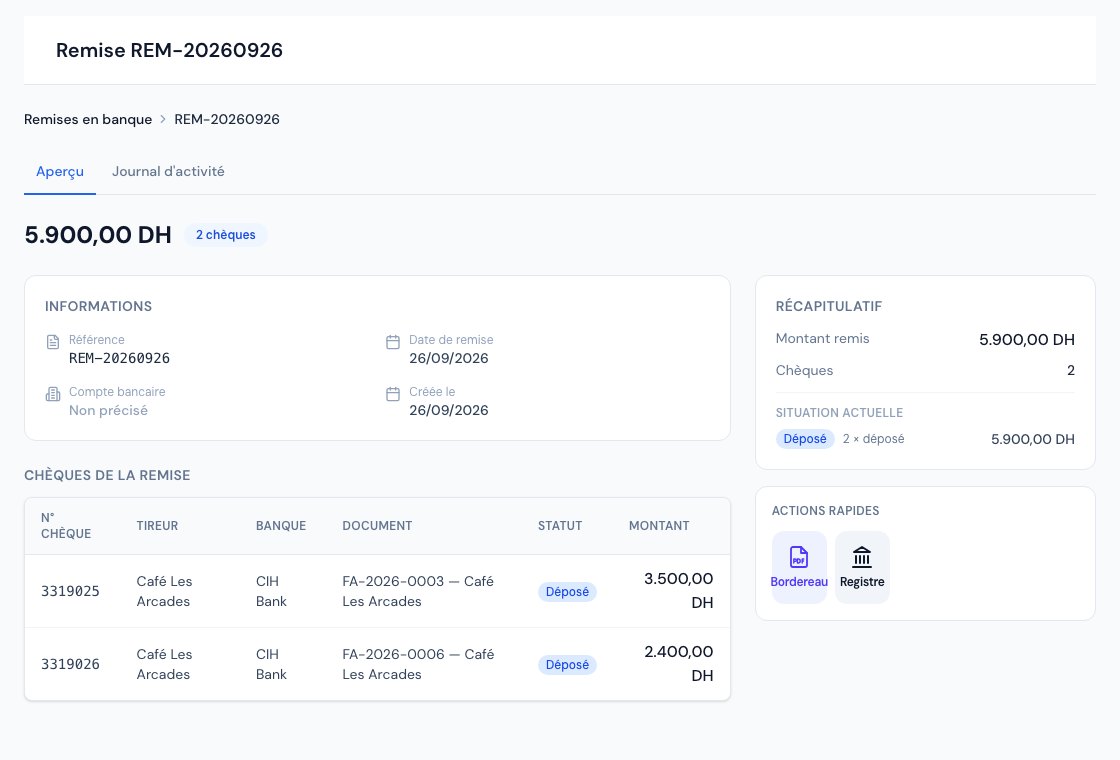 La fiche d'une remise : les chèques remis, le total et le bouton « Voir le bordereau ».
Depuis la liste, le menu « … » de chaque ligne propose aussi Bordereau PDF et Voir le détail. Un bordereau est un document de remise à la banque ; il n'a pas valeur de reçu de paiement pour vos clients.
3. La liste des remises
Recherche par référence, filtre par dates, statistiques (nombre de remises, de chèques remis et montant total) et tri par référence, date, nombre de chèques ou montant total. Un clic sur une remise ouvre sa fiche avec le détail des chèques : numéro, tireur, banque, document lié, statut et montant.
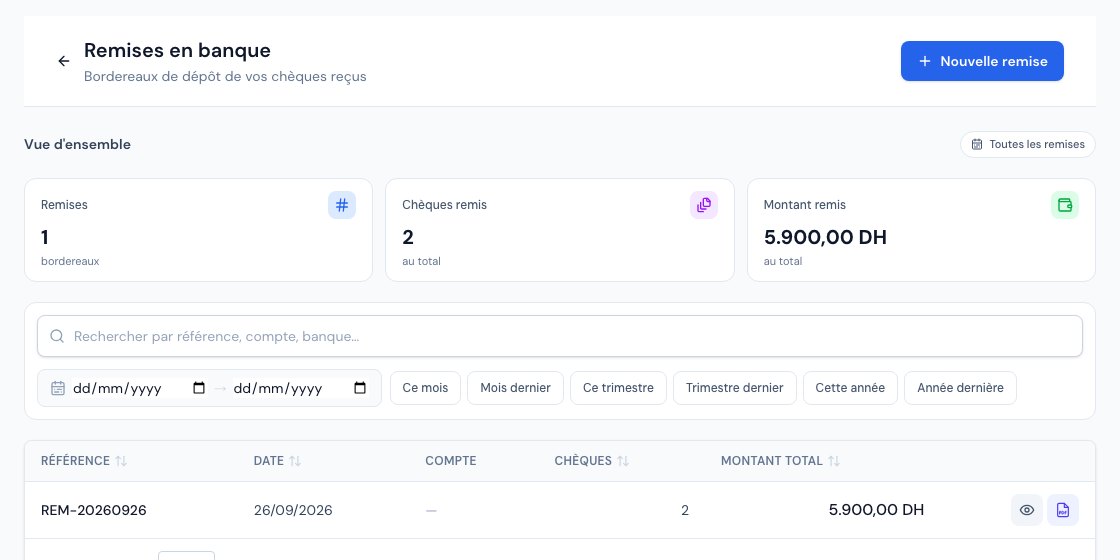 La liste des remises : recherche, période, statistiques et tri par colonne.
4. Scanner les chèques pour préparer la remise
Au lieu de chercher chaque chèque dans la liste, vous pouvez le photographier : Billora lit son numéro, son montant, sa banque et son tireur, retrouve le chèque déjà enregistré dans votre registre et le coche dans la remise. Le scan ne crée aucun chèque par lui-même : il retrouve ceux que vous avez déjà enregistrés (paiement d'une facture ou « Recevoir un chèque »). Pour un chèque pas encore enregistré, il propose Recevoir ce chèque (voir plus bas).
Exemple. Salma a reçu 8 chèques dans la semaine, tous enregistrés. Dans « Nouvelle remise en banque », elle clique sur Scanner les chèques et choisit les 8 photos d'un coup : 6 chèques sont cochés d'eux-mêmes, un demande son clic parce que le montant écrit diffère du montant enregistré, et un est déjà dans la remise du lundi.
Qui peut le faire ?
- Le propriétaire, les administrateurs et les collaborateurs (droit Créer des remises en banque, ou un groupe de droits qui l'inclut). Le comptable externe et le lecteur ne peuvent pas créer de remise, donc pas scanner.
- Selon votre abonnement : la lecture automatique des chèques et le registre des chèques doivent être inclus. Sinon le bouton est grisé et indique « Cette fonctionnalité est disponible à partir du plan … ».
- Chaque scan compte dans le nombre de scans de chèques autorisés par mois, qu'il retrouve le chèque ou non. Voir Comprendre les plans et les limites.
Comment faire ?
- Ouvrez « Nouvelle remise en banque ».
- Cliquez sur Scanner les chèques (web : une ou plusieurs images JPEG, PNG, WEBP, HEIC ou PDF de 8 Mo au plus ; mobile : Scanner un chèque, puis Prendre une photo, Photothèque ou Fichier (PDF) ; Scanner le suivant pour enchaîner).
- Les chèques sont lus un à un. Sur le web, Arrêter interrompt la série ; les fichiers restants sont « Non lus ».
- Lisez le résultat de chaque chèque (tableau ci-dessous) et traitez ceux qui demandent un geste.
- Vérifiez la liste « Chèques à remettre » (les chèques cochés par un scan portent la pastille « scanné »), puis cliquez sur Créer la remise.
| Résultat | Ce que cela signifie |
|---|---|
| Coché | Le chèque est coché, « d'après le numéro » ou « d'après le montant, la banque et le tireur ». Coche automatique uniquement quand rien ne contredit la lecture. |
| À confirmer | Un chèque correspond mais avec un écart (montant, banque, tireur ou numéro) ou une lecture peu sûre. Rien n'est coché tant que vous n'avez pas cliqué sur Cocher ce chèque. |
| Plusieurs chèques possibles | Plusieurs chèques enregistrés conviennent : choisissez le bon puis cliquez sur Cocher la sélection. |
| Déjà coché | Le chèque est déjà dans la remise en cours : rien ne change (jamais de double coche, jamais de décoche). |
| Déjà dans la remise REM-…, Chèque payé, Chèque impayé, Chèque annulé, Chèque émis | Le chèque existe mais ne peut pas être remis : il n'est jamais coché et la raison est affichée, avec un lien vers sa fiche. |
| Aucun chèque correspondant | Aucun chèque enregistré ne correspond. Le scan ne crée rien par lui-même : cliquez sur Recevoir ce chèque pour l'enregistrer maintenant (voir « Que faire d'un chèque qui n'est pas encore enregistré ? »), ou enregistrez-le d'abord dans le registre (« Recevoir un chèque » ou le paiement de la facture) puis scannez-le à nouveau. Sans le droit d'enregistrer des paiements, le bouton n'apparaît pas. |
| Chèque non reconnu | L'image n'a pas permis de lire un numéro ou un montant : vérifiez le cadrage et l'orientation du chèque. |
| Recherche impossible | Le chèque a été lu mais la recherche n'a pas abouti à temps : cochez-le dans la liste. |
Chaque valeur lue est présentée avec la mention « lu automatiquement — à vérifier ». Le scan ne vérifie pas que le chèque physique est bon : il rapproche la photo de votre registre. L'image n'est pas conservée et rien n'est enregistré par le scan lui-même ; seule la remise que vous créez l'est.
Que faire d'un chèque qui n'est pas encore enregistré ?
Sur une ligne « Aucun chèque correspondant », cliquez sur Recevoir ce chèque (mobile : touchez Recevoir ce chèque). La fenêtre de la remise laisse alors la place à la fenêtre « Paiement groupé » en mode Chèque, préremplie avec la lecture déjà faite : tireur, banque émettrice, numéro, date d'encaissement visée, montant et date, chacun avec la mention « lu automatiquement — à vérifier ». Le bouton « Scanner le chèque » est masqué dans cette fenêtre : la photo n'est pas relue et le scan n'est pas décompté une seconde fois de votre quota.
- Vérifiez les valeurs lues et corrigez-les si besoin.
- Choisissez le client, cochez les factures réglées par ce chèque, puis cliquez sur Continuer.
- Répartissez le montant et cliquez sur Enregistrer le paiement. Le chèque est enregistré au statut « En attente », comme pour tout chèque reçu (case facultative « Joindre l'image du chèque au paiement comme justificatif », décochée par défaut).
- Vous revenez à la remise : la ligne affiche Chèque enregistré et coché et le chèque est coché dans la liste « Chèques à remettre ». Votre sélection et vos autres scans sont conservés.
Qui peut le faire ? Il faut à la fois le droit de créer des remises en banque et celui d'enregistrer des paiements, selon les droits attribués à votre rôle ; sinon le bouton n'apparaît pas. Si vous fermez la fenêtre sans enregistrer, rien n'est créé et vous retrouvez la remise telle que vous l'aviez laissée. Si le chèque est enregistré mais ne peut pas être retrouvé pour être coché, le message « Le chèque est enregistré mais n'a pas pu être coché automatiquement : cochez-le dans la liste. » s'affiche ; cochez-le simplement dans la liste. Un chèque enregistré ne peut pas être supprimé depuis la remise : il se gère dans le registre des chèques.
Comment comparer le total au bordereau de la banque ?
Dans « Nouvelle remise en banque », le bloc Scanner le bordereau lit le bordereau de remise imprimé par la banque (photo ou PDF, JPEG, PNG, WEBP, HEIC ou PDF de 8 Mo au plus) : il en lit le total et, s'il est imprimé, le nombre de chèques, puis les compare aux chèques que vous avez cochés. La comparaison se met à jour quand vous cochez ou décochez des chèques.
- « Le bordereau correspond aux chèques cochés. » : le total (et le nombre, s'il est lu) est identique.
- « Écart avec le bordereau » : l'écran indique le total du bordereau, le total des chèques cochés, l'écart en dirhams et s'il est en plus ou en moins, ainsi que l'écart de nombre de chèques. Vérifiez qu'il ne manque pas un chèque dans la remise, ou qu'un chèque n'est pas en trop.
- « Bordereau non reconnu » : l'image n'est pas un bordereau de remise, ou son total est illisible ; reprenez la photo à plat et bien éclairée.
- « Lecture peu sûre : vérifiez le total et le nombre sur le bordereau. » s'affiche quand le moteur de lecture doute ; les valeurs lues portent la mention « lu automatiquement — à vérifier ».
Le scan du bordereau ne modifie rien : il ne coche, ne décoche et ne corrige aucun chèque ni aucun montant, et la remise se crée comme d'habitude. C'est un contrôle, pas une validation : il ne prouve pas que les chèques physiques correspondent. Chaque scan de bordereau compte dans votre quota mensuel de scans de chèques (le même que pour les chèques ; un bordereau non reconnu est aussi décompté). Qui peut le faire : ceux qui peuvent créer des remises (propriétaire, administrateurs, collaborateurs, selon les droits attribués), avec la lecture automatique des chèques incluse dans votre abonnement ; sinon le bouton est grisé avec la mention « disponible à partir du plan … ». L'image n'est pas conservée. Sur mobile, le bloc Scanner le bordereau se trouve dans la feuille « Remise en banque », sous les boutons de scan des chèques. Appuyez dessus, puis choisissez Prendre une photo, Photothèque ou Fichier (PDF).
Questions fréquentes sur le scan
Pourquoi mon chèque n'est-il pas trouvé ?
Soit il n'est pas encore enregistré dans le registre (cliquez sur « Recevoir ce chèque » ou enregistrez-le d'abord), soit le numéro et le montant ont été mal lus (reprenez la photo : chèque entier, droit, bien éclairé), soit il s'agit d'un chèque émis, que l'on ne remet jamais en banque.
Le chèque a été coché d'après le montant : est-ce fiable ?
Il n'est coché automatiquement d'après le montant que si la banque et le tireur concordent aussi et qu'aucun autre chèque ne convient. Dans les autres cas Billora demande votre confirmation.
Peut-on scanner le bordereau imprimé de la banque ?
Oui : cliquez sur Scanner le bordereau (voir « Comment comparer le total au bordereau de la banque ? »). Le scan de chèques, lui, lit un chèque par image et ne lit pas le bordereau.
Droits
Le propriétaire, les administrateurs et les collaborateurs créent des remises (et peuvent scanner des chèques pour les préparer) ; le comptable externe et le lecteur consultent.
Questions fréquentes
Puis-je scanner un chèque reçu en photo par WhatsApp ?
Oui. Sur mobile, appuyez sur Scanner un chèque puis choisissez Photothèque : sélectionnez la photo enregistrée sur votre téléphone (reçue par WhatsApp, par e-mail ou prise plus tôt). La lecture est la même que pour une photo prise sur le moment et décompte le même quota mensuel. L'image doit faire 40 mégapixels au plus et le fichier 8 Mo au plus ; sinon le téléphone affiche « Cette image est trop grande (plus de 40 mégapixels). Envoyez une photo plus légère ou une capture d'écran. » ou « Fichier trop volumineux (max 8 Mo). », sans rien envoyer.
Mon chèque n'apparaît pas dans la liste à cocher.
Seuls les chèques reçus (de vos clients) qui ne sont pas déjà dans une autre remise sont proposés. Un chèque que vous avez émis à un fournisseur n'a pas sa place dans une remise. Un chèque déjà remis, impayé ou annulé n'apparaît pas non plus.
Un chèque de la remise revient impayé. Que faire ?
Ouvrez le chèque dans Paiements → Chèques et passez-le à « Impayé » : le règlement éventuellement compté est annulé et le solde de la facture est restitué. La remise garde sa trace. Voir Suivre vos chèques.
J'ai oublié un chèque dans la remise.
Créez une nouvelle remise avec ce chèque : une seconde remise le même jour reçoit automatiquement la référence suivante (-02).
La banque exige son propre bordereau papier.
Le bordereau Billora garde la trace de ce que vous avez remis et peut accompagner votre dépôt, mais certaines banques demandent leur formulaire : conservez-le avec le bordereau Billora comme justificatif interne.
Prochaines étapes
Articles connexes
Cet article vous a-t-il été utile ?
Facturez en règle, sans effort
Factures conformes DGI, devis, avoirs, TVA et suivi de vos fournisseurs dans un seul outil.
Essayer gratuitement