Photographiez un ticket (mobile) ou déposez son image ou son PDF (web) : date, commerçant, montant TTC et taux de TVA de la note de frais sont pré-remplis, à vérifier avant d'enregistrer.
Parcourir l’aide
À quoi ça sert ?
Pour une note de frais, vous recopiez d'habitude à la main la date, le commerçant, le montant TTC et le taux de TVA de votre ticket. Avec Scanner le ticket, une photo du ticket (sur l'application mobile) ou son image ou son PDF (sur le web) suffit : Billora lit le ticket et pré-remplit ces champs. Le ticket scanné est en plus ajouté aux justificatifs de la note. Vous vérifiez, complétez le libellé et contrôlez la catégorie (proposée dans certains cas), puis enregistrez ou soumettez la note comme d'habitude.
Exemple. Salma, commerciale d'une société de distribution à Casablanca, déjeune avec un client. Au restaurant, elle ouvre une nouvelle note de frais sur son téléphone, touche Scanner le ticket et photographie l'addition : la date, le nom du restaurant, 245,00 DH et la TVA à 10 % apparaissent, et la photo est jointe. Elle choisit la catégorie, écrit « Déjeuner client » et soumet.
Le scan ne fait que proposer des valeurs. Chaque champ pré-rempli porte la mention « lu automatiquement — à vérifier » tant que vous ne l'avez pas modifié. Un champ que Billora n'a pas pu lire reste vide : aucune valeur n'est inventée. Le libellé n'est jamais rempli par le scan. La catégorie peut être proposée (mention « proposée — à vérifier »), jamais imposée.
Qui peut l'utiliser ?
- Toute personne qui peut saisir ses propres notes de frais : droit Saisir et soumettre du module Mes notes de frais (voir Notes de frais : saisir, faire approuver et rembourser).
- Selon votre abonnement : les notes de frais doivent être incluses, ainsi que le scan des justificatifs. Si le scan n'est pas inclus, le bouton est grisé avec un cadenas et indique « Cette fonctionnalité est disponible à partir du plan … » (le nom du plan dépend de la configuration en vigueur).
- Un nombre de scans par mois peut être limité par votre abonnement. Une fois la limite atteinte, le bouton indique « Limite de … scans de justificatifs atteinte ce mois-ci » et la saisie manuelle reste possible. Voir Comprendre les plans et les limites.
1. Scanner un ticket
Le bouton se trouve en haut du formulaire d'une note de frais en brouillon : nouvelle note, ou modification d'un brouillon.
- Ouvrez Notes de frais, puis Nouvelle note (sur mobile : nouvelle note de frais).
- Cliquez sur Scanner le ticket.
- Sur le web : choisissez un fichier JPEG, PNG, WEBP, HEIC (photo d'iPhone) ou PDF (8 Mo au plus).
- Sur mobile : choisissez Prendre une photo, Photothèque ou Fichier (PDF).
- Patientez pendant « Lecture du ticket… » (quelques secondes).
- Relisez les champs pré-remplis : Date de la dépense, Commerçant, Montant TTC (DH) et Taux de TVA. Corrigez ce qui doit l'être.
- Saisissez le libellé et vérifiez la catégorie (choisissez-la si elle est vide), puis cliquez sur Enregistrer le brouillon ou Soumettre pour approbation (sur mobile : Brouillon ou Soumettre).
Photographiez le ticket entier, à plat, bien éclairé et net, sans pli ni reflet. Les tickets imprimés (restaurant, carburant, péage, magasin) sont en général bien lus ; un ticket très effacé ou froissé l'est moins.
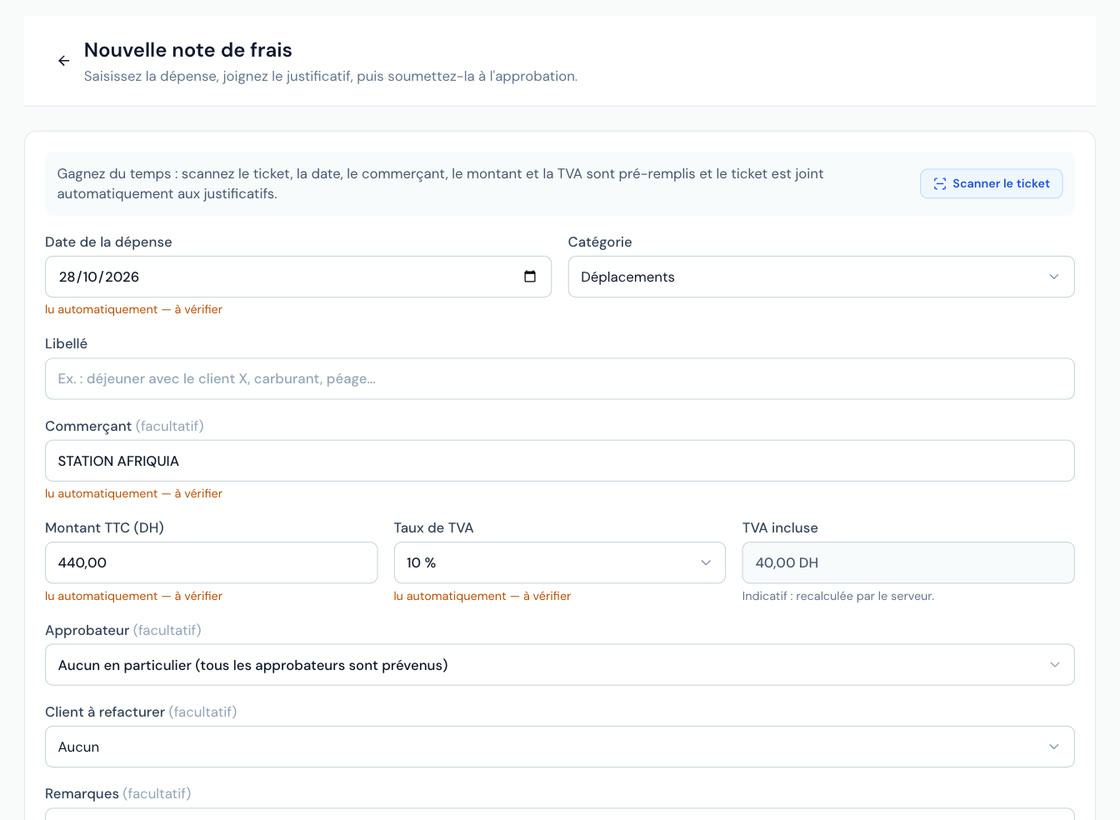 Le formulaire d'une nouvelle note de frais pré-rempli par le scan d'un ticket de carburant : date, commerçant, montant TTC et TVA signalés « lu automatiquement — à vérifier », catégorie choisie, libellé encore à saisir.
2. Ce qu'il faut vérifier
- Catégorie proposée : à partir du commerçant lu, Billora peut proposer une catégorie, marquée « proposée — à vérifier » tant que vous ne la changez pas. Elle vient d'abord de la dernière fois que ce commerçant a été saisi dans votre compte (note de frais ou dépense), sinon d'une liste d'enseignes courantes (par exemple Afriquia, Shell ou TotalEnergies pour le carburant, ADM pour le péage, CTM ou ONCF pour le transport, un restaurant pour les repas), rapprochée des catégories que vous avez créées d'après leur nom, sinon de la famille de commerçant devinée par la lecture. Seules vos catégories actives sont proposées ; si rien ne correspond, ou si vous avez déjà choisi une catégorie, le champ Catégorie n'est pas touché. Pour une dépense de l'entreprise, c'est le fournisseur qui tient lieu de commerçant. Si vous scannez un autre ticket sans que Billora puisse proposer de catégorie, une catégorie proposée que vous n'avez pas modifiée est retirée. Contrôlez-la : la proposition peut se tromper.
- Client à refacturer proposé : si vous pouvez choisir un client à refacturer (droit de lister les clients, selon vos droits), Billora peut afficher sous le champ Client à refacturer la mention « Client proposé » suivie du nom du client et de « proposé — à vérifier », avec le bouton « Choisir ce client ». Il vient de vos propres notes de frais des 12 derniers mois chez le même commerçant (jamais de celles de vos collègues) : le client le plus souvent refacturé, à condition qu'au moins la moitié de ces notes l'aient été. Le champ n'est jamais rempli automatiquement : tant que vous ne cliquez pas, rien ne change. Si plusieurs clients sont possibles sans dominante nette, la phrase « Vous avez déjà refacturé ce commerçant à plusieurs clients : » s'affiche avec un bouton par client (trois au plus), sans présélection. Rien n'est proposé si ce commerçant n'est d'habitude pas refacturé, si le client est archivé, si le champ est déjà rempli ou si vous modifiez le commerçant. Le lieu et les noms de personnes du ticket ne sont pas lus. Le client à refacturer est une simple information de la note : aucune facture n'est créée.
- Total incohérent : si le total TTC lu ne correspond pas au HT + TVA imprimés, un avertissement s'affiche : « Le total TTC lu (…) ne correspond pas au HT + TVA lus (…) ». Vérifiez le montant.
- Plusieurs taux de TVA : sur un ticket à taux mixtes (par exemple 10 % et 20 %) dont le tableau de TVA est lisible et cohérent avec le total, Billora reprend la TVA imprimée telle quelle. L'avertissement « Ticket à plusieurs taux de TVA (10 % + 20 %) : la TVA imprimée (…) est reprise telle quelle. Vérifiez-la. » s'affiche, le champ Taux de TVA devient « Mixte (10 % + 20 %) » (en lecture seule) et TVA incluse indique la somme des TVA imprimées. Pour revenir à un taux unique, cliquez sur Choisir un taux unique : la TVA est alors recalculée avec le taux choisi. Si le tableau de TVA n'est pas fiable (lecture douteuse, total qui ne colle pas), le taux n'est pas repris : « Le ticket comporte plusieurs taux de TVA (…) » ; choisissez-le, ou faites une note par taux.
- Ticket en devise étrangère : « Ticket en EUR (…) : le montant n'a pas été repris ». Ni le montant, ni le taux, ni la TVA ne sont repris (la note est en DH, et une TVA étrangère n'est en général pas récupérable au Maroc). Saisissez le montant payé en DH, celui de votre relevé bancaire, et vérifiez le taux de TVA.
- Photo prise de travers : si rien n'est reconnu, ou si le ticket est reconnu sans qu'aucun total ne soit lu, Billora relit automatiquement la photo dans les autres orientations avant de conclure. Cette relecture ne compte pas comme un scan de plus dans votre quota.
- Taux inhabituel : un taux lu qui ne fait pas partie des taux proposés (20, 14, 10, 7 ou 0 %) n'est pas repris et le message le signale.
- Date dans le futur : elle n'est pas reprise (une note de frais ne peut pas être datée dans le futur) ; saisissez la date du ticket.
- Champ non lu : le message « Champ non lu : … » liste ce qui reste à saisir à la main.
- Image sans ticket : « Aucun ticket ni facture reconnu sur cette image » — rien n'est pré-rempli ; reprenez la photo ou saisissez les champs.
La TVA affichée reste indicative. Avec un taux unique, elle est recalculée par Billora à partir du montant TTC et du taux choisis. Avec un ticket « Mixte », c'est la TVA imprimée qui est conservée, et Billora vérifie qu'elle est cohérente avec le TTC : sinon l'enregistrement est refusé avec le message « Le détail de TVA ne correspond pas au montant TTC de la note » (choisissez alors un taux unique).
Pourquoi l'ICE du commerçant compte-t-il ?
Pour récupérer (déduire) la TVA d'une dépense, il faut en principe une facture portant les mentions obligatoires du fournisseur, dont son ICE (identifiant commun de l'entreprise, 15 chiffres) : voir les articles 145 et 146 du Code général des impôts (CGI). Un simple ticket de caisse sans ICE ne suffit en général pas. À faire valider par votre comptable : Billora ne décide pas à votre place de ce qui est déductible.
Pendant le scan, Billora cherche donc l'ICE du commerçant, et seulement s'il est imprimé avec le libellé « ICE » : une suite de 15 chiffres sans ce libellé (RC, IF, taxe professionnelle (TP), CNSS, téléphone, numéro de ticket) n'est jamais prise pour un ICE. L'ICE lu s'affiche sous le formulaire : « ICE du commerçant : … — lu automatiquement, à vérifier ». Il n'est pas enregistré avec la note et ne remplit aucun champ ; il sert seulement à vous prévenir. Billora contrôle aussi sa clé de contrôle (les deux derniers chiffres) : cela détecte une erreur de lecture, mais ne prouve pas que l'entreprise existe.
Billora écarte les ICE situés dans un bloc « Client » ou « Facturé à ». Les avertissements suivants ne s'affichent que lorsqu'une TVA supérieure à 0 a été lue sur le ticket :
- « Aucun ICE du commerçant n'a été lu : vérifiez qu'il figure sur le justificatif ; sans ICE, la TVA n'est probablement pas récupérable (à faire valider par votre comptable). » : aucun ICE n'a été trouvé. Vérifiez le ticket ; s'il n'en porte pas, demandez une facture au commerçant.
- « L'ICE lu est celui de votre entreprise, pas celui du commerçant : vérifiez le justificatif. » : sur une facture, l'ICE du client (le vôtre) a été lu à la place de celui du commerçant ; il n'est pas retenu.
- « ICE du commerçant illisible ou invalide : vérifiez-le sur le justificatif. » : un ICE a été lu mais il n'a pas 15 chiffres ou sa clé de contrôle est incorrecte (souvent un chiffre mal lu). Comparez avec le justificatif.
- « Ticket de caisse : pour récupérer la TVA, demandez une facture à votre nom (raison sociale et ICE de votre entreprise). » : le document est un simple ticket de caisse ; il s'affiche dès qu'une TVA est lue, même si un ICE figure dessus. Demandez au commerçant une facture à la raison sociale et à l'ICE de votre entreprise.
Ces avertissements ne bloquent jamais l'enregistrement : la note peut être soumise, mais la TVA risque de ne pas être récupérable.
3. Le ticket devient le justificatif
Après un scan réussi, le fichier est ajouté à la liste Justificatifs à joindre (sur mobile : Justificatifs). Il n'est envoyé qu'à l'enregistrement de la note, comme un justificatif ajouté à la main, et compte alors dans votre espace de stockage (voir Fichiers et stockage). Vous pouvez le retirer de la liste avant d'enregistrer ; un justificatif reste toutefois obligatoire pour soumettre la note.
Sur le web, chaque justificatif de la liste s'affiche en vignette (miniature pour une photo, icône pour un PDF) : cliquez dessus pour l'afficher en grand avant d'enregistrer ; la corbeille le retire. Le bouton Ajouter une photo ou un PDF sert à joindre d'autres justificatifs (deuxième ticket, facture), sans les lire.
Si vous quittez sans enregistrer, Billora ne conserve ni l'image ni les valeurs lues. Les informations du ticket ne sont jamais écrites dans le journal d'activité ; seul le fait qu'un scan a eu lieu y figure.
Erreurs fréquentes
- « Cette photo HEIC n'a pas pu être lue » : les photos d'iPhone (HEIC) sont acceptées et converties automatiquement en JPEG. Si la conversion échoue, réglez l'appareil photo sur le format « Le plus compatible », ou envoyez une capture d'écran de la photo. Depuis l'application mobile, la photo est déjà envoyée au bon format.
- « Ce PDF est une image scannée : envoyez une photo du ticket (JPEG, PNG, HEIC) ou un PDF numérique. » : seul un PDF numérique (généré par un logiciel, avec du texte) est lu par le moteur de lecture local (Tesseract), principal ou de secours ; une page scannée n'a pas de texte. Envoyez une photo du ticket. Seule la première page du PDF est lue.
- « Ce PDF n'a pas pu être ouvert (protégé par un mot de passe ou endommagé) » : retirez la protection ou envoyez une photo du ticket.
- « Ce PDF est trop complexe pour être lu automatiquement : envoyez une photo du ticket (JPEG, PNG, HEIC). » : le PDF est trop lourd à analyser ; envoyez une photo du ticket.
- « Le moteur de lecture actuel ne lit que des images » : le moteur de lecture local ne lit pas les PDF ; envoyez une photo ou une image du ticket.
- « La lecture automatique des justificatifs n'est pas disponible pour le moment » : le service de lecture ne répond pas. Saisissez les champs à la main ; le scan n'est pas décompté de votre quota.
- « Trop de scans en peu de temps » : patientez quelques minutes avant de réessayer.
Qui a payé le ticket ?
Le scan ne devine pas comment le ticket a été payé : choisissez vous-même Payée avec (Ma carte ou mes espèces (à me rembourser) ou La carte de l'entreprise) avant d'enregistrer. Voir Notes de frais : saisir, faire approuver et rembourser.
Que signifie l'avertissement « doublon » ?
Billora signale qu'un justificatif ou une note ressemble à un autre déjà enregistré dans l'entreprise. C'est toujours un avertissement, jamais un refus : deux cafés pris le même jour sont possibles, vous pouvez enregistrer, soumettre, approuver ou refuser normalement. Deux contrôles existent :
- Même fichier : le fichier que vous envoyez est comparé aux justificatifs des notes de frais et des dépenses de l'entreprise (seuls les fichiers ajoutés depuis cette fonctionnalité sont comparés). Le message apparaît au scan et à l'ajout du justificatif, par exemple « Ce fichier est déjà joint à votre note NF-2026-0004. ». Deux photos différentes du même ticket n'ont pas le même fichier : ce contrôle ne repère que le fichier identique.
- Même commerçant, même date, même montant : à l'enregistrement et à la soumission, Billora cherche une autre note du même montant TTC (au centime), à la même date, chez le même commerçant. Le nom du commerçant est comparé sans tenir compte des majuscules, des accents, de la ponctuation ni des formes juridiques (SARL, SA…). Sans commerçant renseigné, ce contrôle n'a pas lieu. Les notes refusées ne comptent pas, et le brouillon d'un autre membre n'est jamais pris en compte.
Après l'enregistrement, un encadré Doublon possible s'affiche avec le bouton Voir la note (sur mobile, un message indique le doublon puis la fiche de la note le détaille). Sur la fiche d'une note brouillon, soumise ou approuvée, le badge Doublon possible et l'encadré restent visibles pour le demandeur comme pour l'approbateur.
Qui voit quoi ?
- Le demandeur voit le numéro de sa propre note : « Ce fichier est déjà joint à votre note NF-… » ou « Votre note NF-… a le même montant, chez le même commerçant, à la même date. ».
- Un approbateur, ou toute personne qui peut consulter les notes de l'équipe, voit « Doublon possible : même fichier que NF-… » ou « Doublon possible : même commerçant, même date et même montant que NF-… ». Par défaut, tous les membres peuvent consulter les notes de l'équipe ; cela dépend toutefois des droits qui vous sont attribués.
- Un membre qui n'a le droit que de saisir ses propres notes ne voit jamais le numéro, le montant ni l'auteur de la note d'un autre. Pour un même fichier, il reçoit le message « Ce fichier a déjà été joint à un autre justificatif de l'entreprise. ». Pour « même commerçant, même date, même montant », la recherche se limite à ses propres notes : il n'est jamais averti d'une note d'un autre membre (l'approbateur, lui, voit l'avertissement sur la fiche de la note).
Que faire ? Vérifiez qu'il ne s'agit pas de la même dépense saisie deux fois. Si c'est le cas, le demandeur retire le justificatif ou supprime le brouillon ; l'approbateur peut refuser la note en indiquant le motif. Si les deux dépenses sont réelles, ignorez l'avertissement. Les informations lues ne sont jamais écrites dans le journal d'activité.
Scanner un ticket sans réseau (application mobile)
Sur l'application mobile, vous pouvez photographier un ticket même sans connexion (restaurant en sous-sol, déplacement, zone sans réseau). Le ticket est gardé sur votre téléphone et lu au retour du réseau ; aucune note n'est créée ni soumise toute seule : c'est vous qui vérifiez, complétez et enregistrez.
- Sans réseau, touchez Scanner le ticket dans une nouvelle note de frais, puis choisissez la photo. Billora propose Garder ce ticket pour le lire au retour du réseau (ou Saisir à la main : la photo reste alors jointe à la note, sans lecture). Vous pouvez aussi toucher Photographier un ticket en haut de la liste Notes de frais, avec ou sans réseau.
- Le ticket apparaît dans En attente d'envoi, en tête de la liste des notes de frais, avec l'état « En attente du réseau ».
- Dès que le réseau revient et que l'application est ouverte (au retour au premier plan ou à la reconnexion), les tickets de votre entreprise sont lus un par un. Un ticket lu passe à « Prêt à vérifier » et l'application affiche « Ticket lu : à vérifier. ». Il n'y a aucune lecture quand l'application est fermée.
- Touchez le ticket : le formulaire s'ouvre pré-rempli (mentions « lu automatiquement — à vérifier », champs non lus signalés, catégorie « proposée — à vérifier »), la photo déjà jointe. Saisissez le libellé, vérifiez, puis Brouillon ou Soumettre. Il faut du réseau pour enregistrer la note ; sinon le ticket reste en attente.
- Une fois la photo envoyée avec la note, le ticket est supprimé du téléphone. Si l'envoi de la photo échoue après la création de la note, Billora le reprend automatiquement au retour du réseau, sans recréer la note ni envoyer deux fois la même photo.
Appui long sur un ticket de la liste : Relire le ticket (pour un ticket « À saisir à la main » ; cela utilise une lecture de votre quota), Réessayer maintenant et Supprimer.
- « À saisir à la main » : la lecture est impossible (fonctionnalité non incluse dans votre abonnement, limite de lectures atteinte, lecture automatique indisponible, image refusée, aucun ticket reconnu). Le message indique la raison ; la photo reste utilisable comme justificatif.
- « Bloqué » : votre accès ne permet plus de saisir une note de frais, ou le compte est en suppression programmée. Rien n'est tenté ; le ticket reste supprimable.
- « Envoi refusé » : le justificatif n'a pas pu être joint à la note déjà créée (par exemple note supprimée ou plus en brouillon). Le message donne la raison.
La photo (ou le PDF) et, une fois lu, les champs lus sont gardés dans l'espace privé de l'application, protégé par le chiffrement du système de votre téléphone. Ils ne sont jamais écrits dans le journal d'activité. Limites : 20 tickets, 8 Mo par fichier, 100 Mo au total. Un ticket non traité est supprimé après 30 jours (la liste annonce « Sera supprimé dans … jours » dans la dernière semaine).
- Un ticket est lié à l'entreprise active au moment où vous le gardez : il n'est jamais lu ni envoyé pendant qu'une autre entreprise est ouverte ; il apparaît alors avec « Entreprise … » et peut seulement être supprimé.
- Se déconnecter depuis l'écran Plus supprime les tickets en attente du téléphone (une confirmation est demandée). Une session expirée, ou la déconnexion depuis l'écran de verrouillage ou d'accès bloqué, les conserve : ils réapparaissent quand vous vous reconnectez. La connexion d'un autre utilisateur supprime ceux du précédent.
- Mes tickets en attente ont disparu : ils sont supprimés à la déconnexion depuis l'écran Plus, à la connexion d'un autre utilisateur, après 30 jours, à la désinstallation de l'application ou à la suppression des données de l'application.
Importer plusieurs tickets d'un coup
Au retour d'un déplacement, inutile de créer vingt notes de frais une par une : Importer des tickets lit jusqu'à 20 tickets à la suite, vous les fait relire dans une grille, puis crée un brouillon de note de frais par ticket. Rien n'est enregistré avant votre relecture, et aucune note n'est jamais soumise automatiquement.
Exemple. Salma rentre de Marrakech avec 9 tickets (carburant, péage, repas). Elle les photographie, les dépose d'un coup, laisse Billora les lire pendant qu'elle prend un café, corrige deux montants, coche Relu sur les 9 lignes puis clique sur Créer les brouillons (9). Il ne lui reste qu'à ouvrir chaque note pour la soumettre.
Qui peut l'utiliser, et à quelles conditions ?
- Tout membre qui peut saisir ses notes de frais ; un membre dont les droits ne permettent pas d'en saisir ne peut pas importer. Pendant une suppression de compte programmée (lecture seule), l'import est impossible.
- Selon votre abonnement : le module des notes de frais et la lecture automatique des justificatifs doivent être inclus. Sinon le bouton est grisé avec la mention « disponible à partir du plan … » (le nom du plan vient de la configuration, jamais d'un texte figé). Sans moteur de lecture disponible, le bouton n'apparaît pas.
- Chaque ticket lu compte pour un scan dans votre quota mensuel de lecture ; chaque brouillon créé compte pour une note de frais dans votre quota mensuel de notes. Les deux quotas restants s'affichent avant le lancement : « Scans restants ce mois-ci » et « Notes de frais restantes ce mois-ci » (« Illimité » pendant l'essai ou si votre abonnement n'a pas de limite).
Comment importer des tickets (web) ?
- Ouvrez Mes notes de frais puis cliquez sur Importer des tickets.
- Déposez vos fichiers dans la zone, ou cliquez sur Choisir des fichiers : photos (JPEG, PNG, WEBP, HEIC) ou PDF, 8 Mo au plus chacun, une photo par ticket. Au-delà de 20 tickets, le message « 20 tickets au plus par import : les fichiers en trop ont été ignorés. » s'affiche.
- Facultatif : choisissez un Approbateur, appliqué à toutes les notes de l'import.
- Cliquez sur Lire les tickets. Les tickets sont lus un par un (« Lecture du ticket 3 sur 14… ») ; la grille se remplit au fil de l'eau et vous pouvez déjà relire les lignes lues.
- Relisez chaque ligne : date, commerçant, montant TTC, taux de TVA, catégorie, libellé. Les champs lus portent la mention « lu automatiquement — à vérifier », la catégorie « proposée — à vérifier », le libellé (repris du commerçant) « proposé — à vérifier » ; un champ non lu est en rouge. Corrigez ce qui doit l'être : la mention disparaît dès que vous modifiez le champ.
- Cochez Relu sur chaque ticket vérifié (ou cliquez sur Tout marquer relu : seules les lignes complètes sont cochées). La case est grisée tant que la ligne est incomplète (date, catégorie, libellé ou montant manquant).
- Cliquez sur Créer les brouillons. Billora crée un brouillon par ligne relue et joint le ticket en justificatif. Chaque ligne indique « Brouillon créé » avec un lien Ouvrir.
- Ouvrez chaque note pour la soumettre à l'approbation (voir Notes de frais : saisir, faire approuver et rembourser).
Comment importer des tickets depuis le mobile ?
- Dans Notes de frais, touchez l'icône d'import (accessibilité : « Importer des tickets »).
- Touchez Ajouter des tickets (photos), puis Photothèque (plusieurs photos) pour choisir plusieurs photos d'un coup, ou Prendre une photo (une photo à la fois). Sur mobile, seules les photos sont acceptées : pour un PDF, utilisez le web.
- Touchez Lire puis relisez chaque ticket en le touchant (feuille de modification), activez le commutateur Relu, et touchez Créer les brouillons. Un appui long sur un ticket propose de le retirer. Gardez l'application ouverte pendant la lecture.
Que se passe-t-il si un ticket n'est pas lisible, ou si le quota est atteint ?
- Ticket illisible, trop lourd, format refusé : la ligne est signalée avec le message du serveur et n'arrête pas les suivants. Cliquez sur Réessayer la lecture, saisissez les champs à la main, ou retirez la ligne avec la corbeille (Retirer).
- « Trop de scans en peu de temps » : la lecture se met en pause (au plus 30 scans toutes les 10 minutes pour l'entreprise) et reprend toute seule ; vous pouvez cliquer sur Reprendre maintenant.
- Quota de scans atteint : la lecture s'arrête et les tickets restants affichent « Quota de scans atteint : saisissez ce ticket à la main. » Vous pouvez les compléter vous-même et les relire normalement.
- Limite de notes de frais atteinte pendant la création : « Limite de notes de frais atteinte ce mois-ci : les autres tickets n'ont pas été enregistrés. » Les lignes restantes sont conservées.
- Lecture indisponible (service de lecture en panne) : après deux échecs de suite, le lot s'arrête ; saisissez les tickets restants à la main.
- Brouillon créé mais justificatif non joint (par exemple stockage plein) : la ligne indique « Brouillon créé, justificatif non joint » avec Réessayer l'envoi ; la note n'est jamais recréée en double.
Arrêter interrompt la lecture : le ticket en cours revient en attente et Reprendre repart de là. Un ticket que le serveur avait déjà lu reste décompté de votre quota. Si vous quittez la page avant « Créer les brouillons », les tickets lus sont perdus (« Les tickets lus mais non enregistrés seront perdus. ») : Billora ne conserve ni les images ni les valeurs lues.
Les doublons sont-ils détectés ?
Oui, par un avertissement « Doublon possible », jamais un refus : même fichier déjà joint à un autre justificatif, même commerçant, même date et même montant qu'une autre note, ou mêmes caractéristiques entre deux tickets du même import (« Ce fichier figure deux fois dans l'import. », « Même commerçant, même date et même montant qu'un autre ticket de l'import. »). Voir « Que signifie l'avertissement « doublon » ? ».
Peut-on soumettre toutes les notes d'un coup ?
Non. L'import ne crée que des brouillons : chaque note se soumet depuis sa fiche, après vérification du justificatif.
Puis-je mettre deux tickets sur la même photo ?
Non : une photo = un ticket. Une photo qui en contient plusieurs n'est lue correctement que pour l'un d'eux ; prenez une photo par ticket. Quand la lecture repère plusieurs tickets sur une même photo, elle affiche l'avertissement « Cette photo semble contenir plusieurs tickets : photographiez-les un par un. » (ligne de la grille d'import, formulaire de note de frais). Cet avertissement n'est jamais bloquant, et il n'est pas toujours donné : la détection dépend du moteur de lecture utilisé et n'existe pas avec le moteur de secours ; ne comptez pas dessus et vérifiez toujours le montant lu.
Questions fréquentes
Le scan soumet-il la note tout seul, et que faire si une valeur lue est fausse ?
Le scan ne soumet rien : il pré-remplit le formulaire et ajoute le ticket aux justificatifs ; c'est vous qui vérifiez, saisissez le libellé, vérifiez ou choisissez la catégorie, puis enregistrez ou soumettez. Si une valeur est fausse (le montant par exemple), corrigez-la simplement dans le champ Montant TTC avant d'enregistrer : la valeur lue n'est qu'une proposition, et la mention « à vérifier » disparaît dès que vous modifiez le champ.
Pourquoi Billora me propose-t-il un client à refacturer ?
Parce que vos notes de frais des 12 derniers mois chez le même commerçant ont surtout été refacturées à ce client. Seules vos propres notes sont regardées. La proposition (« Client proposé », « proposé — à vérifier ») n'est jamais appliquée toute seule : cliquez sur « Choisir ce client » pour la retenir, ou ignorez-la. Vous ne la voyez pas si vous ne pouvez pas choisir de client à refacturer.
Puis-je scanner une facture en PDF ?
Oui, sur le web et depuis l'option Fichier (PDF) du mobile. Un PDF numérique (généré par un logiciel, dont on peut sélectionner le texte) est lu par tous les moteurs, y compris le moteur de lecture local (Tesseract), principal ou de secours. Un PDF scanné (une simple image) n'est lu que par le moteur Claude ; avec le moteur local (Tesseract), Billora répond « Ce PDF est une image scannée » et vous demande une photo. Seule la première page est lue. Le scan est disponible pour les notes de frais : les dépenses de l'entreprise se saisissent toujours à la main.
Que devient la TVA d'un ticket à plusieurs taux (par exemple 10 % et 20 %) ?
Elle est conservée telle qu'imprimée : la note affiche « Mixte (10 % + 20 %) » et le montant de TVA total. Si l'approbateur accorde un montant inférieur au montant demandé, la TVA est réduite proportionnellement (« Mixte » inclus). Au remboursement, la dépense créée reprend cette TVA taux par taux : le rapport de TVA déductible la ventile sur chacun de ses taux. Le montant et le taux de cette dépense ne se modifient pas ensuite : elle provient du remboursement de la note de frais. Vous pouvez à tout moment choisir un taux unique sur le brouillon avec Choisir un taux unique. Comme toujours, à faire valider par votre comptable.
Billora conserve-t-il ce que le scan a lu, et l'image de mon ticket est-elle envoyée à un tiers ?
Non. Les valeurs lues (noms, montants, numéros, dates) ne sont ni stockées ni journalisées : elles ne servent qu'à pré-remplir votre formulaire. Pour mesurer la qualité de la lecture, Billora compte seulement, par entreprise et par jour, le nombre de champs lus, puis gardés ou corrigés à l'enregistrement (par type de champ), le délai de lecture et le moteur utilisé. Ce sont des statistiques anonymes, sans valeur lue, sans image et sans lien avec un utilisateur.
Selon le moteur de lecture réglé par Billora pour le scan des tickets, l'image peut être traitée par un prestataire. Avec le moteur local (Tesseract), la lecture se fait sur les serveurs de Billora et l'image n'est transmise à personne. Avec le moteur Claude, l'image est envoyée à Anthropic, notre prestataire d'intelligence artificielle (États-Unis, donc hors du Maroc), uniquement pour lire les champs du ticket. N'importez que des tickets relatifs à votre activité. Le détail figure dans la politique de confidentialité du site.
Pourquoi le message « Attention : le service de lecture habituel ne répond pas » ?
Le service qui lit habituellement vos tickets était momentanément indisponible : Billora a lu le ticket avec un moteur de secours, moins précis. Vérifiez chaque champ avant d'enregistrer ou de soumettre la note. Si le bouton Scanner le ticket n'apparaît plus du tout, la lecture automatique est suspendue pour le moment : saisissez les champs à la main.
Prochaines étapes
Articles connexes
Cet article vous a-t-il été utile ?
Facturez en règle, sans effort
Factures conformes DGI, devis, avoirs, TVA et suivi de vos fournisseurs dans un seul outil.
Essayer gratuitement